
Wie funktioniert Quality of Service?
Quality of Service (QoS) ist ein Mechanismus, der den Netzwerkverkehr priorisiert, um eine stabilere und effizientere Nutzung von Netzwerkressourcen sicherzustellen.
Windows 11 nutzt es, um bestimmten Anwendungen eine bevorzugte Bandbreite zu gewähren oder die Gesamtbandbreitennutzung zu regulieren. Dies ist besonders in Unternehmensumgebungen relevant, wo kritische Dienste eine konstante Performance benötigen.
Allerdings kann es unter bestimmten Umständen unerwünscht sein, insbesondere wenn du maximale Bandbreite für alle Anwendungen wünschst oder QoS-Richtlinien eine unbeabsichtigte Drosselung bewirken.
Vorteile der Deaktivierung von QoS unter Windows 11
Die Deaktivierung von Quality of Service (QoS) kann in vielen Szenarien die Netzwerkleistung verbessern. Hierzu zählen u. a. folgende:
Maximale Bandbreitennutzung
- Quality of Services reserviert standardmäßig bis zu 20 % der Bandbreite. Durch die Deaktivierung steht diese vollständig zur Verfügung, was die Geschwindigkeit für datenintensive Anwendungen erhöht.
Geringere Latenzen
- Da alle Pakete gleich behandelt werden, kann sich die Verzögerung verringern – besonders vorteilhaft für Echtzeitanwendungen wie VoIP, Gaming und Streaming.
Optimierung für LAN und High-Speed-Internet
- In lokalen Netzwerken und auf modernen Hochgeschwindigkeitsverbindungen ist Qualitiy of Services oft unnötig. Ohne Priorisierung kann die gesamte Bandbreite effizienter genutzt werden.
Vermeidung von Fehlkonfigurationen
- Die falsch gesetzten Richtlinien können Anwendungen unbeabsichtigt priorisieren oder drosseln. Ohne QoS entfällt dieses Risiko.
Wie deaktivierst du QoS in Windows 11?
Es gibt mehrere Methoden für dessen Deaktivierung. Im Folgenden findest du drei verschiedene Varianten.
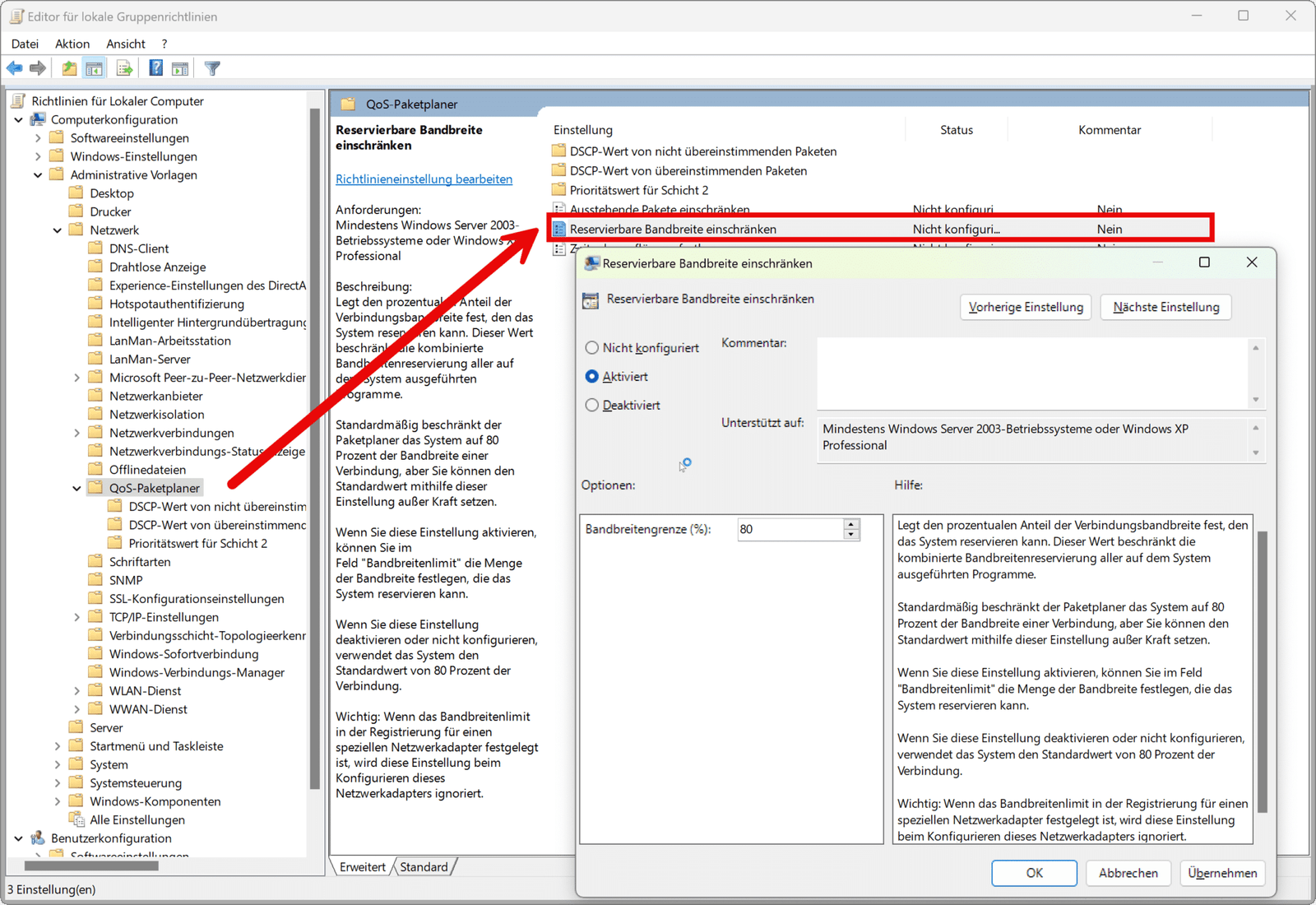
1. Deaktivierung in den Gruppenrichtlinien
Drücke Win + R, gib gpedit.msc ein. Damit öffnest du den Gruppenrichtlinieneditor.
Navigiere zu:
Computerkonfiguration \administrative Vorlagen \Netzwerk \QoS-Paketplaner
- Doppelklicke auf reservierbare Bandbreite begrenzen.
- Wähle aktiviert und setze den Wert auf 0 %.
- Speichere die Änderungen und starte den PC neu.
2. Deaktivierung in den Netzwerkeinstellungen
Drücke Win + X und wähle Netzwerkverbindungen.
- Klicke auf erweiterte Netzwerkeinstellungen und wähle dein aktives Netzwerk.
- Gehe zu Hardwareeigenschaften und dann auf Eigenschaften.
- Deaktiviere den QoS-Paketplaner und bestätige mit ok.
- Starte den PC neu, um die Änderungen zu übernehmen.

3. Deaktivierung über die Registry
Drücke Win + R, gib regedit ein.
Navigiere zu:
HKEY LOCAL MACHINE/SOFTWARE/Policies/Microsoft/Windows/Psched
- Falls der Schlüssel nicht existiert, erstelle ihn.
- Erstelle einen neuen DWORD-Wert (32-Bit) mit dem Namen NonBestEffortLimit.
- Setze den Wert auf 0.
- Starte den PC neu.
Fazit
QoS kann in bestimmten Szenarien nützlich sein, aber wenn du die volle Bandbreite ohne Einschränkungen nutzen möchtest, kannst du es mit den oben genannten Methoden deaktivieren. Falls du es gezielt nutzen willst, kannst du stattdessen spezifische Richtlinien für einzelne Anwendungen definieren.
Empfohlene Beiträge





