
Vorgehensweise: Keine Apps ohne Einwilligung installieren
Letztens musste ich auf meinem Windows 10 System feststellen, dass Microsoft ungefragt Apps installiert hat. Aufgefallen ist mir das bei dem Spiel Candy Crush Saga.
Plötzlich fand ich nach einem Neustart dieses Spiel auf meinem Windows Rechner. Nach einiger Recherche habe ich herausgefunden, dass Windows 10 still und heimlich Programme installieren kann. Allerdings gibt es hierfür Abhilfe. So muss nur der folgenden Registry Schlüssel bearbeitet werden.
Als ersten öffnet man die Registrierung mit administrativen Rechten. Zügig geht das über den Befehl regedit.exe, welchem man in das Suchfeld des Startmenüs eingeben kann. Per Rechsklick „Als Administrator ausführen“, kann sie geöffnet werden.
Jetzt muss man zu dem folgenden Pfad navigieren und dort bei SilentInstalledAppsEnabbled den Wert „0“ eintragen. Abschließend muss das Windows System dann noch Neugestartet werden!
HKEY_CURRENT_USER \ SOFTWARE \ Microsoft \ Windows \ CurrentVersion \ ContentDeliveryManager"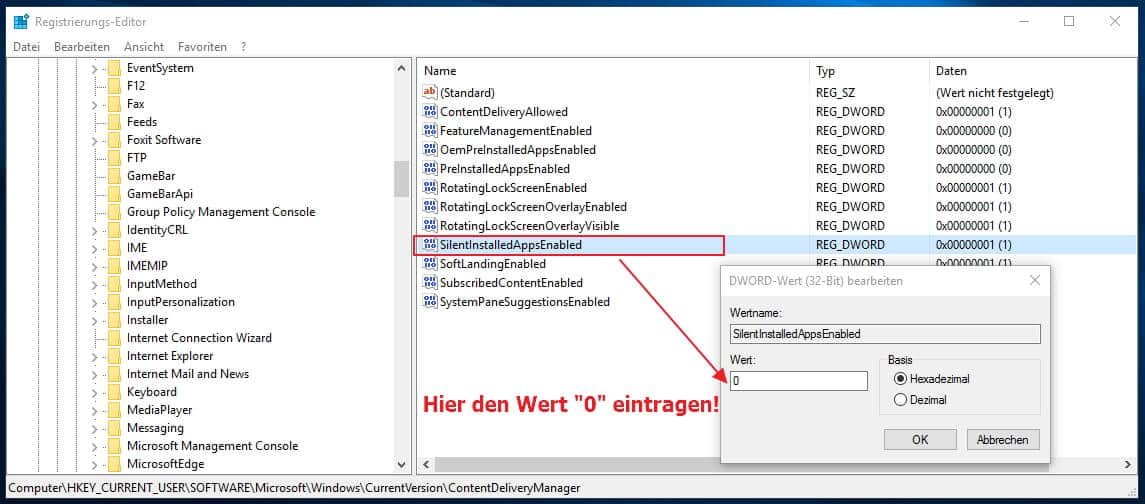
Fazit und Ausblick
Die Windows Registrierung ist ein sehr mächtiges Werkzeug. Hier solltest du immer mit Bedacht und Vorsicht vorgehen. Sinnvoll ist es auch vor den Änderungen eine Sicherung deines Systems anzulegen. Wie du siehst, es also einfach möglich, keine Apps ohne Einwilligung installieren zu lassen.
Empfohlene Beiträge





