Ist mein Windows 11 AI fähig? Mit der zunehmenden Integration von Künstlicher Intelligenz (KI) in Windows 11 – etwa durch Funktionen wie Copilot, KI-gestützte Bildbearbeitung, oder automatische Aufgabenoptimierung – wird die Frage immer relevanter, ob dein aktueller oder geplanter Computer diese Funktionen unterstützen kann.
Anforderungen für einen Windows 11 AI PC
Nicht jeder Windows-11-PC ist automatisch AI fähig. Microsoft definiert einen „AI-PC“ aktuell anhand folgender Hardware-Mindestanforderungen:
- NPU (Neural Processing Unit). Ein AI-PC muss eine dedizierte NPU (Neural Processing Unit) besitzen. Diese spezialisierte Hardwareeinheit ist darauf ausgelegt, KI-Workloads effizient zu verarbeiten. Beispiele:
- Qualcomm Snapdragon X Elite
- Intel Core Ultra (Meteor Lake) mit integrierter NPU
- AMD Ryzen 7040-Serie mit Ryzen AI
Weitere Mindestanforderungen
- Zusätzlich zur NPU gelten folgende Standards:
- Windows 11 Version 23H2 oder neuer
- Mindestens 16 GB RAM
- Mindestens 256 GB SSD
- TPM 2.0 und UEFI Secure Boot aktiviert
- Aktuelle GPU mit DirectX 12-Unterstützung (optional für bestimmte KI-Anwendungen)
Hinweis: KI-Funktionen wie der Windows Copilot sind teilweise auch ohne NPU nutzbar, werden aber durch diese erheblich beschleunigt.
So findest du heraus, ob dein Computer AI-fähig ist
Es gibt mehrere Wege, um zu prüfen, ob ein System die Voraussetzungen für einen AI-PC erfüllt. Im Folgenden möchte ich dir hierzu verschiedene Methoden zeigen:
Methode 1: Gerätemanager und Task-Manager
- Öffne den Task-Manager (Strg + Shift + Esc) → Reiter „Leistung“.
- Suche nach einer aufgeführten NPU neben CPU und GPU.
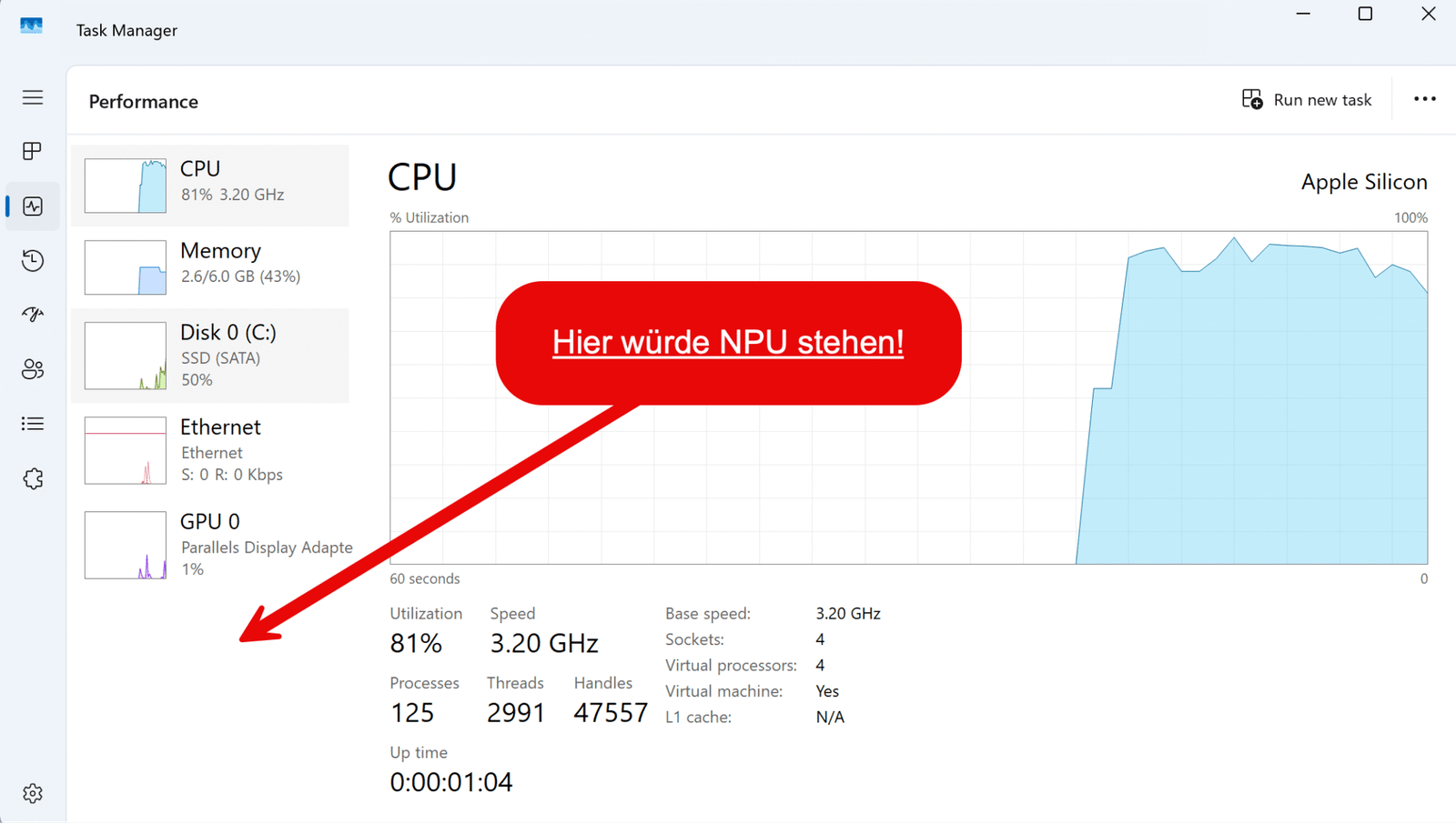
- Alternativ: Öffne den Gerätemanager (devmgmt.msc) → Bereich Systemgeräte → Suche nach Einträgen wie „NPU“, „Neural Engine“ oder spezifischen Herstellerangaben (z. B. „Intel AI Engine“).
Methode 2: Windows-Einstellungen
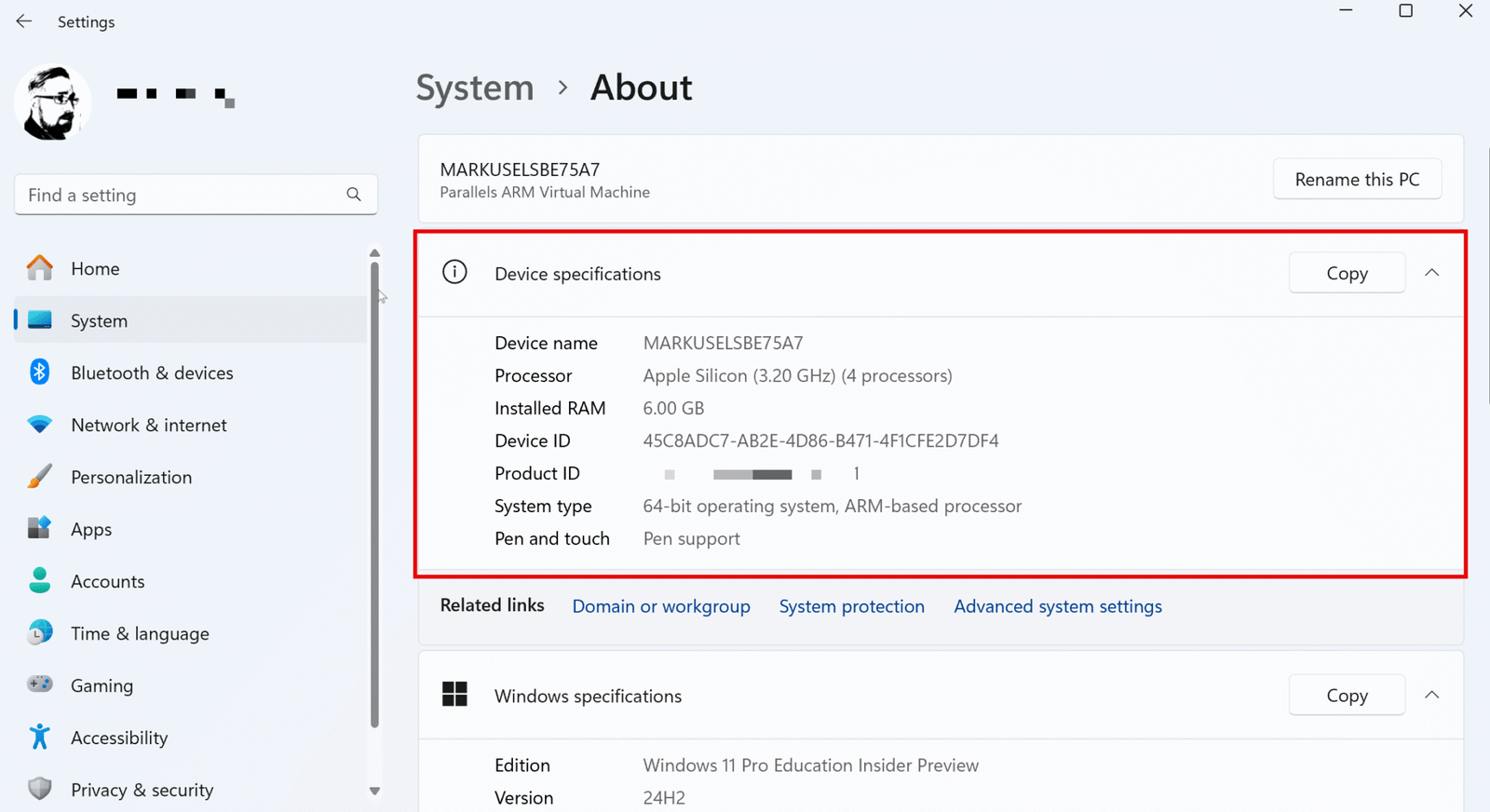
- Öffne die Einstellungen (Win + I) → System → Info.
- Dort findest du Angaben zum Prozessor. Prüfe online, ob dein CPU-Modell eine integrierte NPU besitzt.
Methode 3: Über die Windows PowerShell
- Öffne das Windows Terminal als Administrator.
- Gib folgenden Befehl ein:
Get-ComputerInfo CsProcessorsKopiere den CPU-Namen und suche online, ob das Modell eine integrierte NPU bietet (z. B. auf den Herstellerseiten von Intel, AMD oder Qualcomm).
Methode 4: Microsoft PC Health Check & Copilot Check
PC Health Check Tool zeigt zwar keine NPU direkt an, informiert dich aber über die generelle Windows-11-Kompatibilität.
Copilot-Check: Wenn du Copilot in der Taskleiste oder im Startmenü nicht findest, kann das ein Hinweis sein, dass dein System nicht AI-fähig oder nicht aktuell genug ist.
Zusammenfassung und Empfehlung
Als Windows-Administrator solltest du mit dem Begriff AI-PC vertraut sein und die Fähigkeiten eines Systems schnell einschätzen können. Besonders bei der Planung neuer Arbeitsplätze oder Migrationen ist es sinnvoll, auf NPU-fähige Prozessoren und moderne Hardware zu setzen, um Windows 11 AI fähig zu machen.
Empfohlene Beiträge