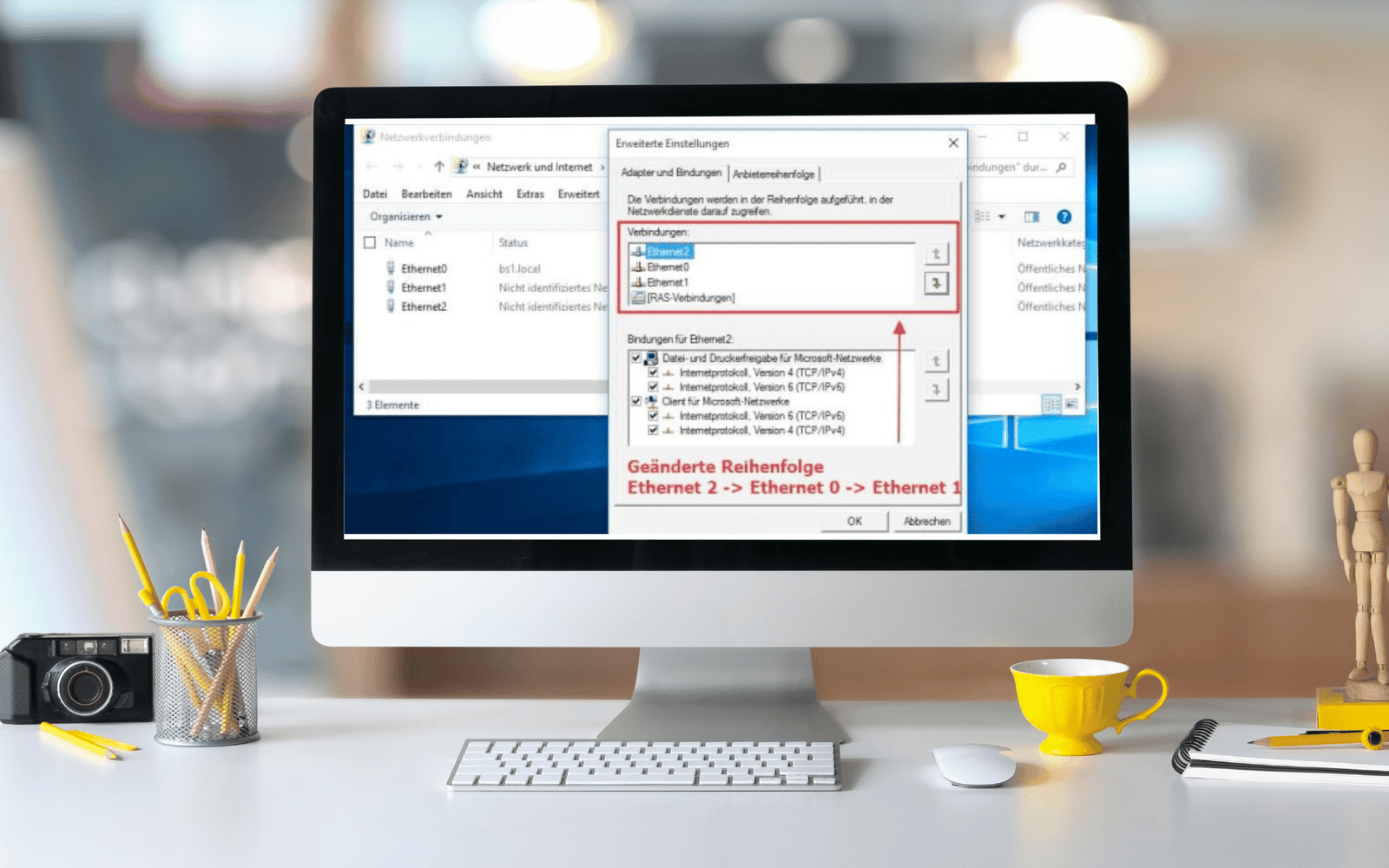
Unter Windows dem Netzwerkadapter Priorität zuweisen. Genau das ist nötig, wenn man mehrere Netzwerkschnittstellen an einem Computer angeschlossen hat und möchte, dass eine Netzwerkverbindung bevorzugt verwendet wird.
Das ist hauptsächlich dann notwendig, wenn man zwei unterschiedliche Netzwerksegmente hat. Wenn z. B. ein Programm eine bestimmte Verbindung zu einem Netzwerk benötigt, dann kann es vorgekommen, dass evtl. dieses Programm die Netzwerkverbindung nicht kennt oder die falsche wählt.
Dadurch würde das Programm nicht geöffnet werden können. Genau deshalb kann man die Netzwerkadapter Priorität zuweisen. Doch wie funktioniert das im Detail? Mehr in dieser Anleitung.
Die erste Anlaufstelle für das Festlegen der Priorität sind natürlich die Netzwerkadapter selbst. Diese öffnest du am einfachsten über den Befehl ncpa.cpl. Diesen Befehl kannst du direkt in das Windows Startmenü eintippen.
Natürlich ist auch die zweite Variante möglich, in dem du über die Einstellungen die Adapter Eigenschaften öffnest. In dieser Ansicht sollten wir nun alle Adapter, die das System bereithält, angezeigt werden. Der folgende Screenshot zeigt dir die Auflistung der einzelnen Adapter.

Grundsätzlich wird für die Priorität der sogenannte Metrik-Wert benötigt.
Was versteht man unter Metrik in der Netzwerktechnik
Stell sie dir vor, wie eine Art Bewertungsskala für die Leistungsfähigkeit eines Netzwerkpfads. Diese Metrik kann verschiedene Faktoren berücksichtigen, wie die Bandbreite, Latenz, Paketverluste oder den Weg, den die Daten durch das Netzwerk nehmen.
Wenn du also von der Metrik in der Netzwerktechnik hörst, geht es darum, wie gut oder effizient eine bestimmte Verbindung oder Route ist. Je niedriger die Metrik, desto besser die Qualität der Verbindung.
Administratoren nutzen diese Metriken, um die Leistung des Netzwerks zu überwachen, Engpässe zu identifizieren und die Effizienz zu verbessern.
Metrik für die Netzwerkadapter Priorität festlegen
Um jetzt für den Netzwerkadapter Priorität festlegen zu können, öffnest du als Erstes die Netzwerkadapter und wählst den entsprechenden Adapter aus. Anschließend offenst du von dem Internetprotokoll IPv4 die erweiterten Einstellungen.
In dieser Anleitung beziehen wir uns nur auf das IPv6 Protokoll. Natürlich würde es mit dem IPv6 Protokoll genauso funktionieren. Jedoch wird meist nach wie vor noch immer IPv4 verwendet.
Ganz unten findest du die Option Metrik. Normal ist dabei der Haken bei „Automatische Metrik“ gesetzt. Diesen musst du jetzt entfernen und einen Wert eintippen. Dabei ist der niedrige Wert die bevorzugte Route.

Fazit
Die Reihenfolgen, in welche das Netzwerk verwendet werden soll, kann über die Metrik bestimmt werden.
Empfohlene Beiträge