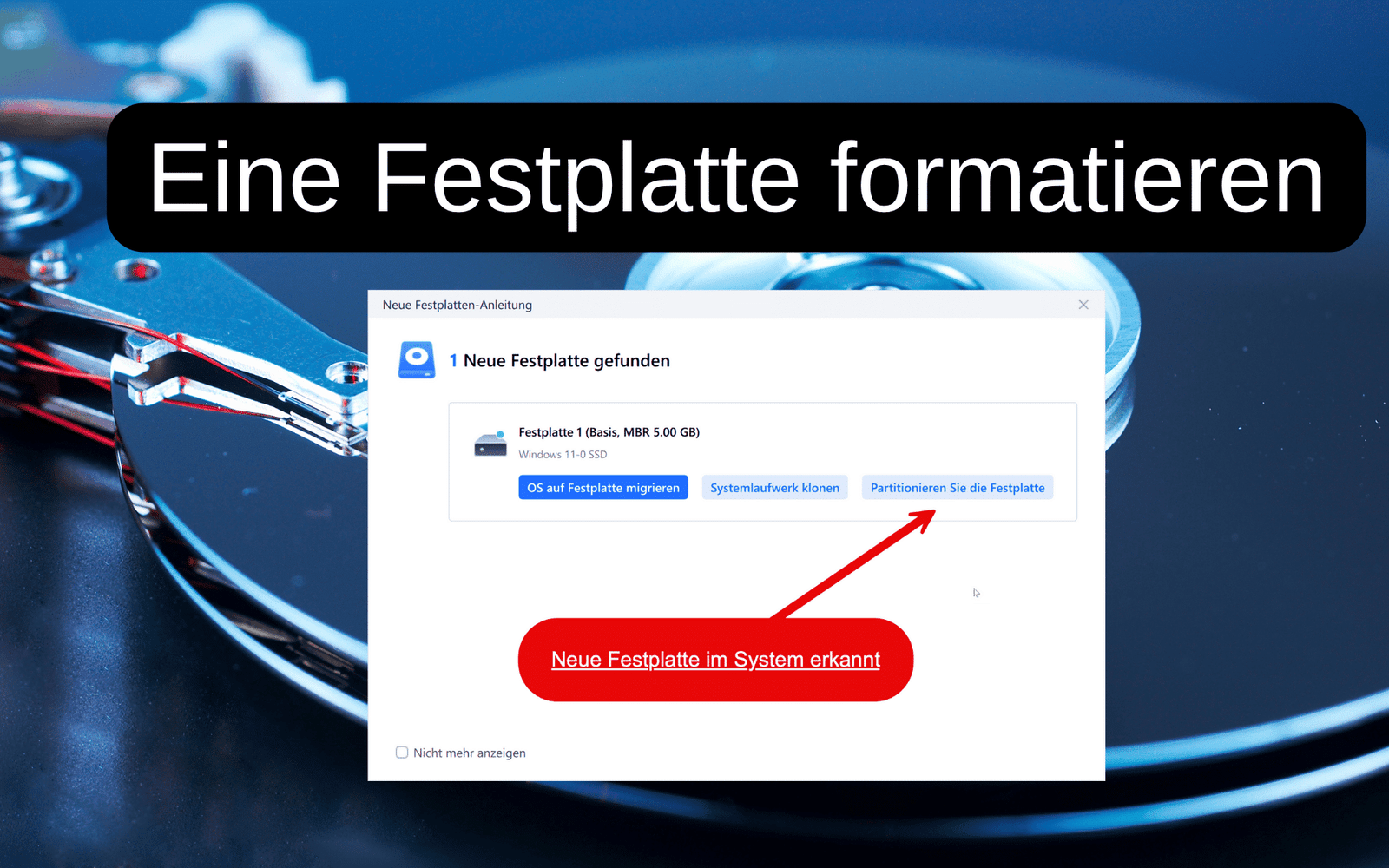
Die Datenträgerverwaltung unter Windows ist eine Standardaufgabe, welche in der Regel von jedem Administrator immer durchzuführen ist. Hierzu zählen Aufgaben wie folgende:
- Festplatte neu formatieren
- Festplatte verkleinern oder vergrößern
- Festplatte umwandeln in GPT
- Festplatten zusammenfügen
- Speicherplatzverbrauch analysieren
- u. v. m.
Dies zeigt nur eine kleine Auswahl an verschiedenen Aufgaben, mit denen ein Systemadministrator immer zu tun hat. Für die Konfiguration gibt es jetzt verschiedene Programme. In dieser Anleitung wurde der EaseUS Partition Master* getestet.
Nach der Installation erhält man zunächst einen ausführlichen Überblick über die kompletten Festplatten im System. Der einfache und übersichtliche Aufbau liefert sofort alles Wichtige, was zur Konfiguration benötigt wird. Diese Anleitung beschreibt einige wichtige Aspekte.
Datenträgerverwaltung mit Partiton Master – Versionsüberblick
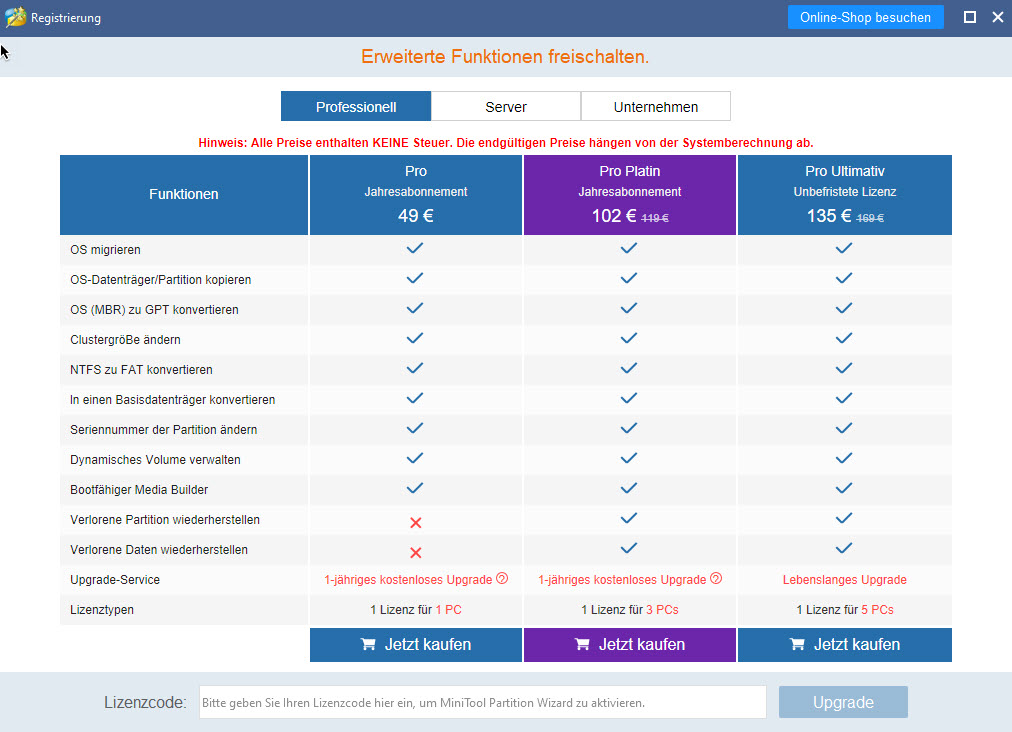
Grundsätzlich gibt es drei verschiedene Versionen, welche sich bzgl. der Lizenz für die Anzahl der Geräte sowie wie für das Feature verlorene Partition wiederherstellen und verlorene Daten wiederherstellen unterscheiden.
Neben der Version für den Privatanwender gibt es auch eine Serverversion sowie eine Version für Unternehmen. Welche einzelnen Module das Programm enthält, lässt sich dem folgenden Schaubild entnehmen.
Datenträger bereinigen
Eine zentrale Aufgabe ist unter anderem die Bereinigung des Datenträgers. Im Laufe der Zeit sammeln sich doch sehr viele Daten auf dem System an. Umso wichtiger ist es daher auch hier Ordnung hineinzubringen. Daher sollte auch regelmäßig die Festplatte gesäubert werden.
Grundsätzlich bleiben immer Reste zurück. So z. B. wenn man ein Programm deinstalliert oder Daten beliebiger Art verschoben hat. Bevor man allerdings die Reinigung durchführt, sollte man natürlich zwingend immer eine Sicherung erstellen.
Gerade bei einem Systemdatenträger kann es dann anschließend zur Instabilität führen. Die Durchführung der Bereinigung lässt sich leicht über den Assistenten auf der linken Seite starten.

MBR Datenträger zu GPT umwandeln
Bei Microsoft Betriebssystemen wie Windows 10 oder Windows 11 werden im Prinzip zwei Datenträgerformate unterschieden. Zum einen MBR (Master Boot Record), welches das ältere System ist und zum anderen GPT (GUID-Partitionstabelle), welches neuer ist.
Die folgende Tabelle listet die detaillierten Unterschiede dieser beiden Datenträgerformate auf.
| MBR (Master Boot Record) | GPT (GUID-Partitionstabelle) | |
|---|---|---|
| Maximale Partitionsgröße | 2 Terabyte | 18 Exabyte |
| Maximale Harddisk-Größe | 2 Terabyte | 18 Exabyte |
| Volumes | 4 | 128 |
| Datensicherheit | Ein Datensektor ohne Prüfsumme | Sektoren für Prüfsummen und Backup |
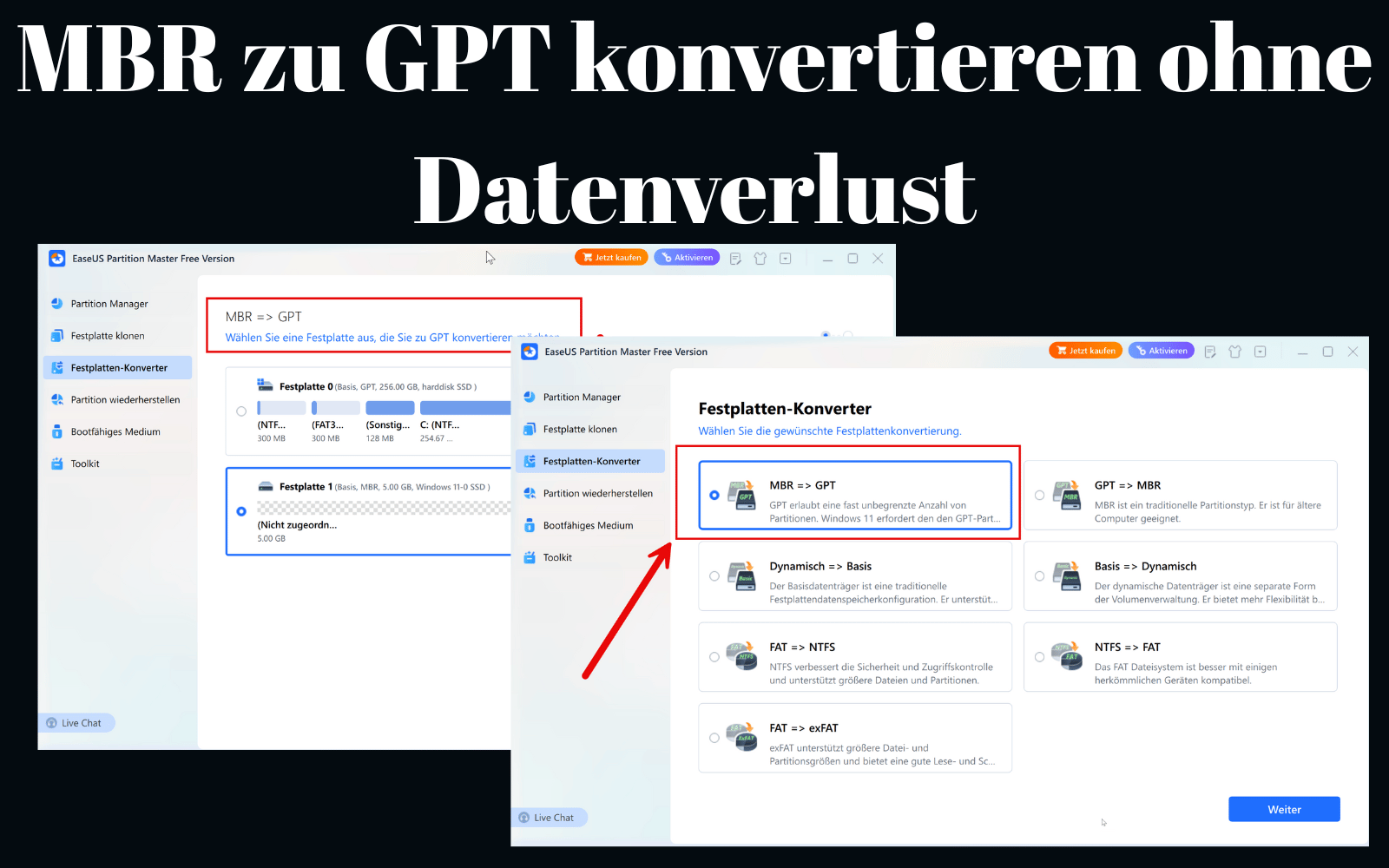
Mit dem EaseUS Partition Manager* lässt sich mit einem Klick ein Datenträger von MBR in GPT umwandeln. Auch hierfür startet man auf der linken Seite den entsprechenden Assistenten.

Datenträger kopieren
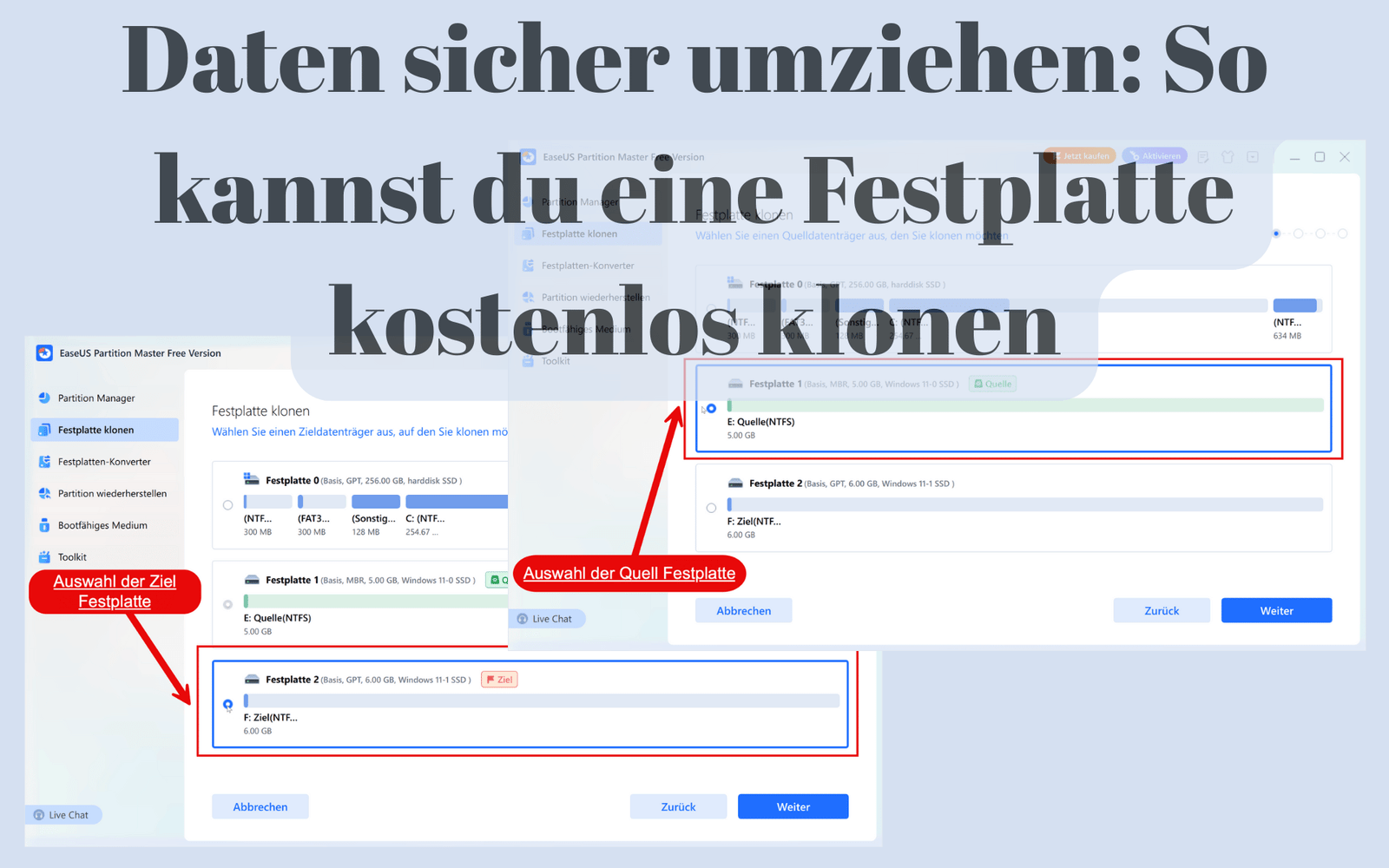
Schnell und einfach einen Datenträger kopieren, das geht auch einwandfrei mit dem Partition-Master. Gerade auch mal zu Testzwecken oder bei einem Umzug der Daten ist es sinnvoll, die Festplatte 1:1 zu kopieren.
Selbstverständlich benötigt man eine zweite Festplatte, auf welche die erste Festplatte kopiert werden kann. Auch diese Funktion ist grundsätzlich mit einem Klick erledigt.

Speicher Analysator
Wo wird wie viel Speicherplatz verbraucht? Das ist eine sehr interessante und wichtige Frage. Wie eingangs bereits erwähnt, wird das System automatisch mit Daten und Programmen etc. befühlt. Auch bei einer Deinstallation werden immer noch Reste auf der Festplatte zurückbleiben.
Um jetzt zu analysieren, wo wie viel Speicherplatz verbraucht wird, gibt es selbstverständlich auch viele Windows-Bordmittel-Tools oder aber auch Skripte wie die Windows PowerShell. Allerdings geht das per grafischer Oberfläche viel einfacher und ist meistens auch übersichtlicher. Für alle, für jemanden, der nicht so Computer affin ist.

Die Übersicht liefert nun genau die Auskunft darüber, wo wie viel Speicherplatz verbraucht wird. Im obigen Menü kann dazu auch noch die Ansicht geändert werden. Es werden dabei drei verschiedene Arten unterschieden.
- Baumansicht
- Ordneransicht
- Dateiansicht
Wenn man jetzt festgestellt hat, wo sehr viel Speicherplatz verbraucht wird, kann man dies natürlich im Detail prüfen und gegebenenfalls auch bereinigen, genauer gesagt Daten daraus löschen.

Bootfähiges Medium erstellen
Sollte der Computer mal Probleme verursachen, so ist es sinnvoll, ein Medium zu besitzen, von welchem man den PC startet, kann um die Probleme im Detail zu analysieren.
Für die Erstellung eines Bootmediums gibt es unter anderem viele verschiedene Tools. Auch der Partition Wizards Pro bietet die Option an, ein auf Windows PE passierendes Bootmedium zu erstellen. Alternativ könntest du auch über das Media Creation Tool ein Installationsmedium erstellen.
Partitionen ändern
Natürlich bittet das Programm auch die Möglichkeit, an Partitionen, genauer gesagt Volumen zu verändern. So können diese gelöscht, aufgeteilt oder auch zusammengefügt werden.
Als Beispiel soll hier noch gezeigt werden, wie die Partitionsgröße einer Festplatte verändert wird. Über den intuitiven Manager auf der linken Seite öffnet man Partition aufteilen.
Dazu muss natürlich im mittleren Anzeigebereich die entsprechende Festplatte ausgewählt werden. Über den einfachen grafischen Regler lässt sich nun die Größe der beiden Partitionen ändern.

Hat man den Regler entsprechend eingestellt und sich für die Größen der Partitionen entschieden, so muss man zu guter Letzt noch die Operation ausführen lassen. Das erreicht man, indem man auf der linken Seite auf Übernehmen klickt.

WICHTIG: Datensicherung und Backup erstellen
Grundsätzlich solltest du immer von deinen Systemen eine Datensicherung erstellen. Vor allem, wenn du aber tiefergreifende Änderungen vornimmst, so wie es bei der Datenträgerverwaltung der Fall ist. Du kannst hierfür z. B.bordeigene Tools wie die Windows Robocopy verwenden, oder aber professionelle Sicherungsprogramme wie EaseUS Todo Backup Free*, welche dir mehr Optionen bieten.


Fazit
Der Partition Wizard Pro bietet eine sehr einfache und intuitive Bedienung an. Ich hatte mich damit schnell zurechtgefunden. Auch die Auswahl an Optionen, welche man damit bzgl. der Festplatten bearbeiten kann, ist sehr umfangreich. Sollte man viel mit dem Konfigurieren und Bearbeiten von Datenträgern zu tun haben, so lohnt sich ein Programm wie dem EaseUS Partition Master* bestimmt.
Alternativ kannst du natürlich auch die Datenträgerverwaltung von Windows verwenden. Ebenso gibt es für das Windows Terminal auch noch das Tool Diskpart. Auch damit kannst du die Datenträgerverwaltung von deinen Windows-Betriebssystemen durchführen.
Empfohlene Beiträge