Mit wenigen Einstellungen kannst du die Anmeldezeit eines Benutzers in Active Directory anpassen. In vielen Unternehmensnetzwerken ist es wichtig, die Anmeldezeiten der Benutzer zu steuern, um den Zugriff auf das Netzwerk zu bestimmten Zeiten einzuschränken.
Windows Active Directory (AD) ermöglicht es, für jeden Benutzer Anmeldezeiten festzulegen. Über die grafische Oberfläche (GUI) kannst du das zügig mit wenigen Klicks umsetzen.
Voraussetzungen:
- Du benötigst administrative Rechte auf dem Domain-Controller, auf dem das Active Directory verwaltet wird.
- Die Active Directory-Benutzer- und Computer-Verwaltungskonsole muss installiert und zugänglich sein.
Anmeldezeit eines Benutzers in Active Directory anpassen
Als Erstes öffnest du die Anwendung „Active Directory-Benutzer- und -Computer“. Diese findest du entweder im Startmenü unter „Verwaltungstools“ oder durch Eingabe von dsa.msc im Suchfeld im Windows-Startmenü.
Jetzt befindest du dich in der Verwaltungskonsole. Hier musst du nun nach dem entsprechenden Benutzerkonto suchen.
Navigiere dazu in der linken Spalte zu der OU (Organisationseinheit), in der sich der Benutzer befindet, dessen Anmeldezeit du ändern möchtest. Alternativ kannst du das Suchfeld verwenden, um das Benutzerkonto direkt zu suchen.
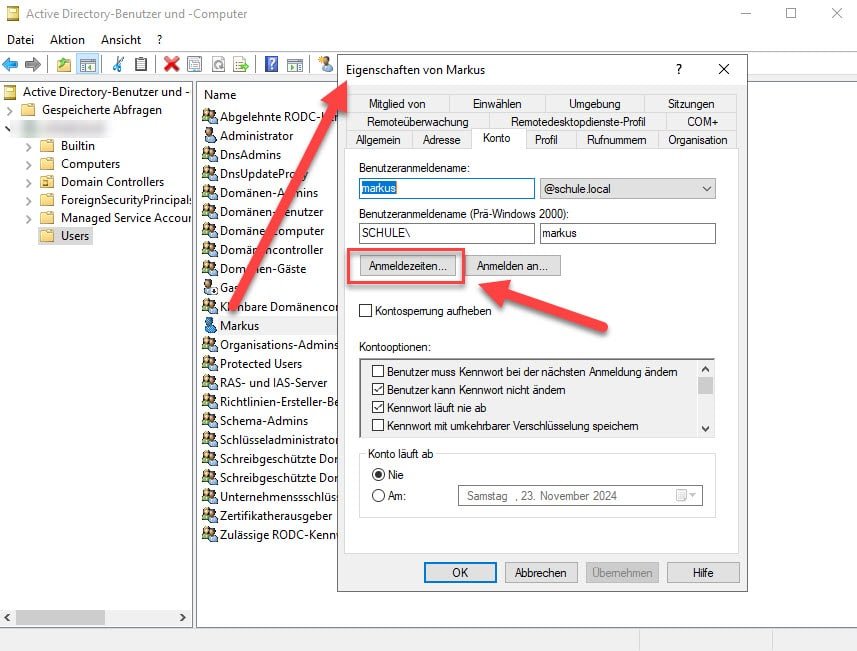
Über einen Rechtsklick öffnest du jetzt die Eigenschaften des Benutzers. Bei den obigen Kategorien musst du zum Konto wechseln. Darunter kannst du jetzt direkt unter dem Benutzeranmeldenamen die Anmeldezeiten anpassen.
Im neu geöffneten Fenster siehst du die beiden folgenden Optionen:
- Blau markierte Zeiträume bedeuten, dass der Benutzer sich in diesen Zeiträumen anmelden kann.
- Weiß markierte Zeiträume bedeuten, dass der Benutzer sich zu diesen Zeiten nicht anmelden darf.
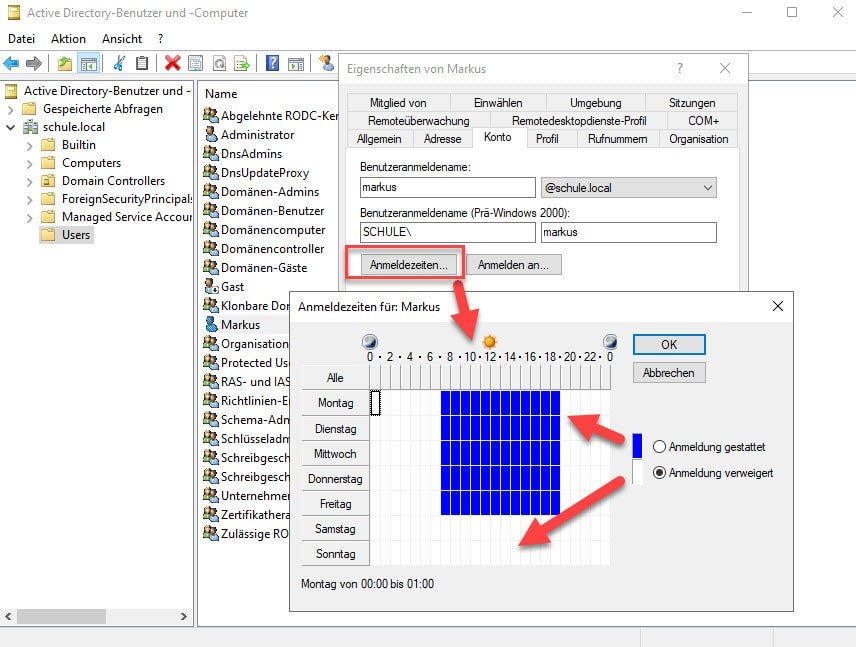
Um die Anmeldezeit eines Benutzers in Active Directory anzupassen, ziehe mit der Maus über die gewünschten Zeiträume, oder markiere die Stunden, indem du mit gedrückter Maustaste Bereiche auswählst.
Um eine gesamte Stunde oder einen gesamten Tag auszuwählen, klicke auf die entsprechenden Stunden oder Wochentage in der Kopfzeile oder der Seitenleiste. Nachdem du die gewünschten Zeiten markiert hast, klicke auf „ok“, um die Änderungen zu übernehmen.
Zusätzliche Hinweise:
- Wenn ein Benutzer versucht, sich außerhalb der festgelegten Zeiten anzumelden, wird ihm der Zugriff verweigert.
- Die Anmeldezeitregelungen gelten nur für interaktive und Netzwerk-Anmeldungen. Sie haben keinen Einfluss auf Sitzungen, die bereits aktiv sind. Wenn sich ein Benutzer also vor dem Ende seines erlaubten Anmeldefensters anmeldet, kann er weiterhin angemeldet bleiben, bis er sich manuell abmeldet oder die Sitzung anderweitig beendet wird.
- Diese Einstellungen werden sofort nach der Änderung wirksam, es kann jedoch eine kurze Verzögerung geben, bis sie auf allen Domain-Controllern repliziert sind.
Fazit und Ausblick
Durch das Festlegen der Anmeldezeiten in der grafischen Oberfläche von Windows Active Directory kannst du sicherstellen, dass Benutzer nur zu bestimmten Zeiten auf das Netzwerk zugreifen können. Dies trägt zur Netzwerksicherheit und zur Einhaltung von Arbeitszeiten bei.
Empfohlene Beiträge