Inhaltsverzeichnis
Microsoft hat die AI Shell als öffentliche Preview-Version veröffentlicht, und das bringt spannende Möglichkeiten.
Mit der AI Shell erhältst du eine Shell, die mit KI-Funktionen ausgestattet ist. Sie ermöglicht dir, mit KI-Agenten wie Azure OpenAI und Copilot in Azure zu interagieren.
Du kannst sie entweder als eigenständige Anwendung oder zusammen mit der Open-Source-Shell PowerShell 7 nutzen.
Zwei integrierte KI-Agenten: Azure OpenAI und Copilot in Azure
Die AI Shell besteht aus mehreren Komponenten: einem Shell-Interface, einem Framework zur Erstellung von KI-Agenten, einem PowerShell-Modul und zwei vorinstallierten KI-Agenten:
Der Azure OpenAI Agent
Dieser Agent kann jedes von Azure OpenAI bereitgestellte Modell verwenden. Er eignet sich hervorragend für vielseitige Aufgaben wie die Verarbeitung natürlicher Sprache, Code-Generierung oder komplexe Anfragen.
Du kannst den Agenten direkt mit einem in Azure OpenAI Modell verbinden, falls du eigene Modelle oder spezielle Datenschutzanforderungen hast.
Anwendungsfall: Du hast ein KI-Modell mit firmeneigenen Daten trainiert? Kein Problem – der Azure OpenAI Agent unterstützt dich dabei.
Copilot in Azure
Der zweite Agent ist auf Cloud-bezogene Aufgaben spezialisiert. Er hilft dir, Azure CLI– und Azure PowerShell-Befehle effizient auszuführen. Egal, ob du eine virtuelle Maschine erstellst oder Ressourcen in Azure verwaltest – der Copilot in Azure unterstützt dich.
Beachte jedoch, dass du hierfür mit deinem Azure-Konto eingeloggt sein musst, das eine passende IAM-Rolle besitzt. Bei der ersten Nutzung bekommst du eine Anleitung zur Konfiguration.
Zwei Installationsmöglichkeiten: Standalone oder mit PowerShell
Als eigenständige Anwendung
Die AI Shell läuft als unabhängiges Programm. Hierbei nutzt du die Shell ohne Anbindung an PowerShell.
Als PowerShell-Modul
Empfohlen wird die Integration in PowerShell 7. Mit dem aish-Tool kannst du die AI Shell direkt mit deiner PowerShell-Session verbinden. Die AI Shell öffnet sich dann in einem separaten Fenster, das dir die Ergebnisse von KI-Interaktionen liefert.
Vorteile:
- Du kannst die Antworten der KI-Agenten direkt in deine PowerShell-Befehle übernehmen.
- Fehlermeldungen lassen sich mithilfe des Cmdlets
resolve-erroran die KI senden, um Lösungen zu erhalten.
Tipp: Wechsel zwischen den beiden KI-Agenten mit dem Befehl
@<agent name>. Beispiel:@openai-gpt, um den Azure OpenAI Agent zu aktivieren.
Installation: Plattformübergreifend für Windows, macOS und Linux
Die AI Shell ist mit den meisten gängigen Betriebssystemen kompatibel. Folgende Anforderungen müssen dabei erfüllt sein.
| Windows | macOS | Linux |
|---|---|---|
| Windows 10 oder höher | macOS 13 (Ventura) oder höher | Ubuntu 20.04 oder neuer |
| PowerShell 7.4.6 oder neuer | PowerShell 7.4.6 oder neuer | PowerShell 7.4 oder neuer |
| Windows Terminal | iTerm2 (eingeschränkter Support) | Beliebiger Terminal-Emulato |
Hinweis für Linux-User:
Das AI-Shell-Modul wird unter Linux nicht unterstützt, nur die eigenständige Version.
Vorgehensweise: AI Shell unter Windows installieren
Die AI Shell lässt sich auf deinem Windows 11-System oder auch am Windows Server als PowerShell-Modul einrichten. Falls du PowerShell 7 bisher nicht installiert hast, lade es von der offiziellen Seite herunter: PowerShell GitHub Releases.
Die folgende Einrichtung wurde dabei auf einem Windows Server 2025 durchgeführt.
- PowerShell als Administrator starten:
- Drücke
Win + S, suche nach »PowerShell 7«, klicke mit der rechten Maustaste und wähle Als Administrator ausführen. Alternativ öffnest du das Windows Terminal als Administrator. - AI Shell-Modul herunterladen:
- Führe den folgenden Befehl aus, um das Installationspaket herunterzuladen: Damit wird folgendes durchgeführt:
- Installiert aish.exe zum $env:LOCAL\APPDATA\Programs\AIShell und fügt es dem PATH hinzu.
- Installiert das AIShell- Modul in Ihrem Modulpfadspeicherort.
Invoke-Expression "& { $(Invoke-RestMethod 'https://aka.ms/install-aishell.ps1') }"- Starte die AI Shell mit dem Befehl:
aish- Um jetzt openai-gpt verwenden zu können, musst du die Config-Datei openai-gpt bearbeiten.
- Öffnen mit folgendem Befehl die Datei mit einem Texteditor
/agent config openai-gpt- Anschließend gibst du den API-Key ein, welchen du auf openai.com erzeugt hast.
- Achtung, du benötigst einen Bezahlplan. Ohne diesen kannst du die API nicht verwenden.

- Gib jetzt die zu verwendende GPT Instance an sowie deinen API-Key. Speichere anschließend die Config-Datei.
- Jetzt musst du die Config-Datei neu einlesen. Gibt dazu Folgendes ein:
/refresh- Ab jetzt kannst du openai-gpt verwenden.
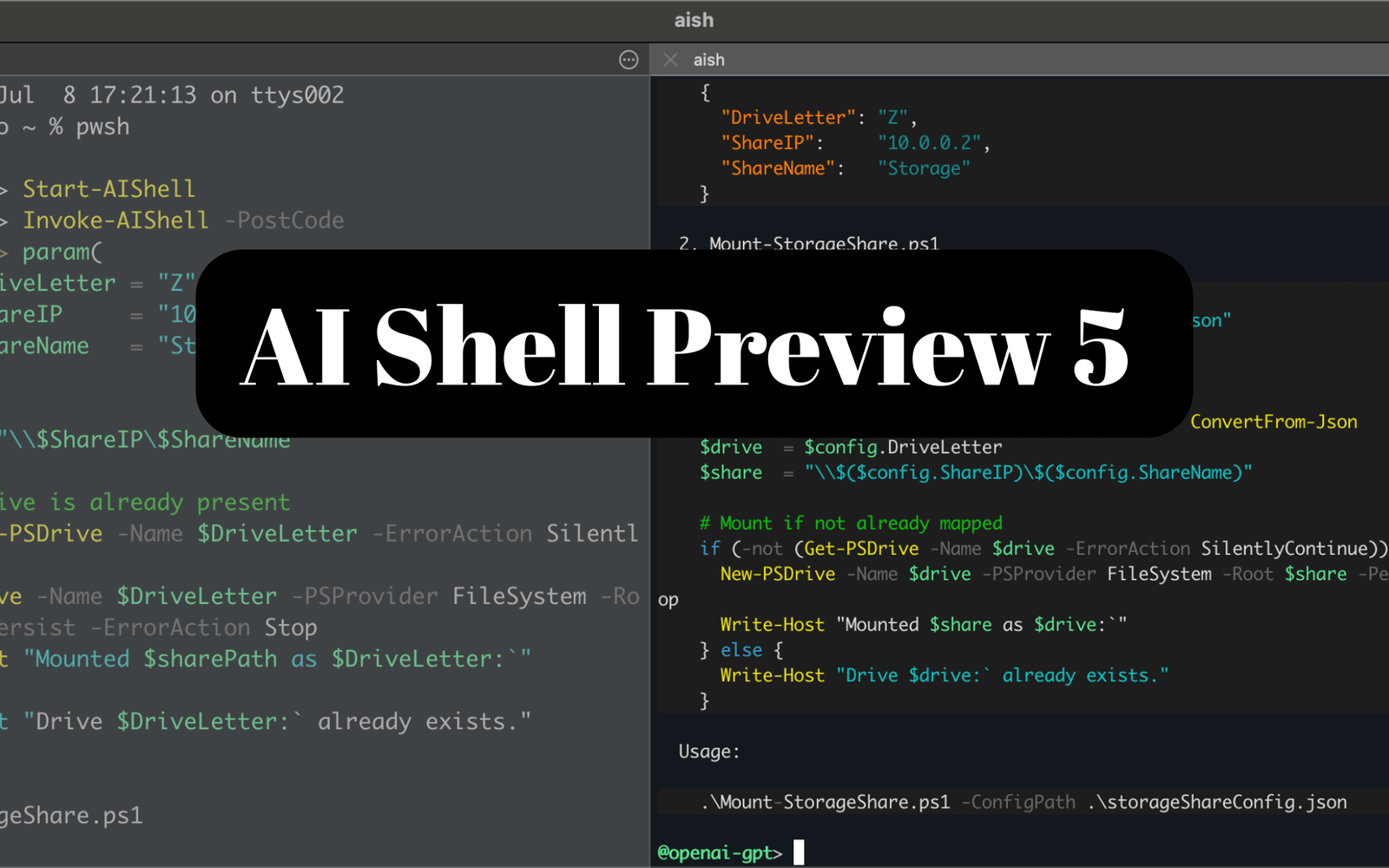
Beispiel für die Verwendung von der AI Shell
Beispiel: Scripterstellung
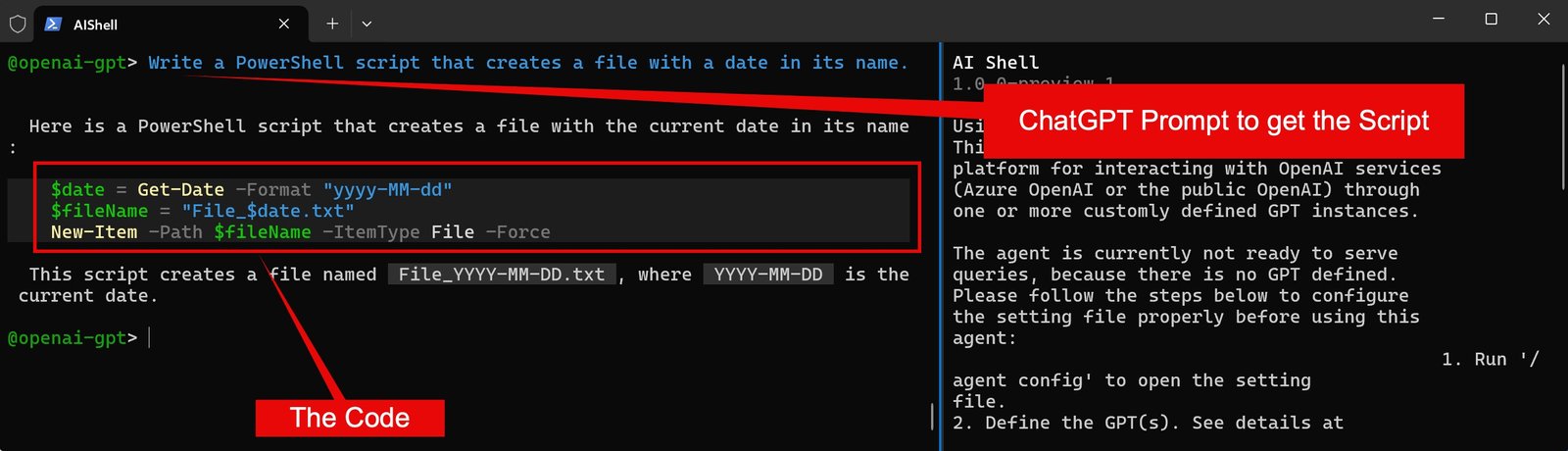
In diesem Beispiel möchte ich dir zeigen, wie man mit dem Azure OpenAI Agent ein PowerShell-Skript erstellt.
- Wechsel im Terminal zum Azure OpenAI Agent:
@openai-gpt- Stelle eine Frage, genauer gesagt gib den Prompt ein.
@openai-gpt "Schreibe ein PowerShell-Skript, das eine Datei mit Datum im Namen erstellt."- Der Agent liefert ein Beispielskript, das du direkt ausführen oder anpassen kannst.
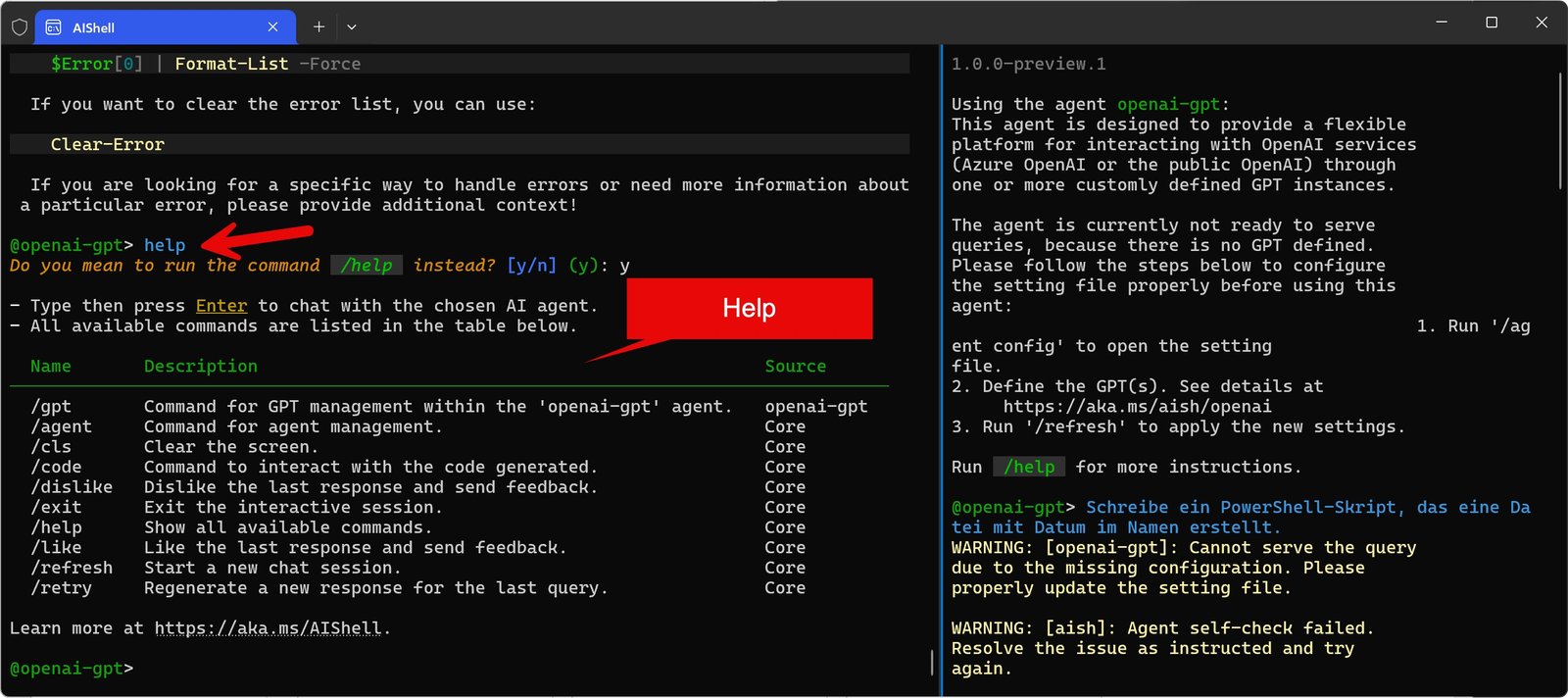
Eine ausführliche Referenz für die Verwendung findest du u. a. direkt auf Microsoft im Artikel: AI Shell Command reference.

Fazit: Mehr Effizienz durch KI
Die AI Shell bringt KI direkt in deine PowerShell-Sitzung und hilft dir, Aufgaben wie Skripterstellung, Fehlersuche oder Cloud-Automatisierung effizienter zu erledigen.
Mit den obigen Schritten und Beispielen bist du bestens gerüstet, die AI Shell zu nutzen und deine Fähigkeiten weiter auszubauen.
Empfohlene Beiträge