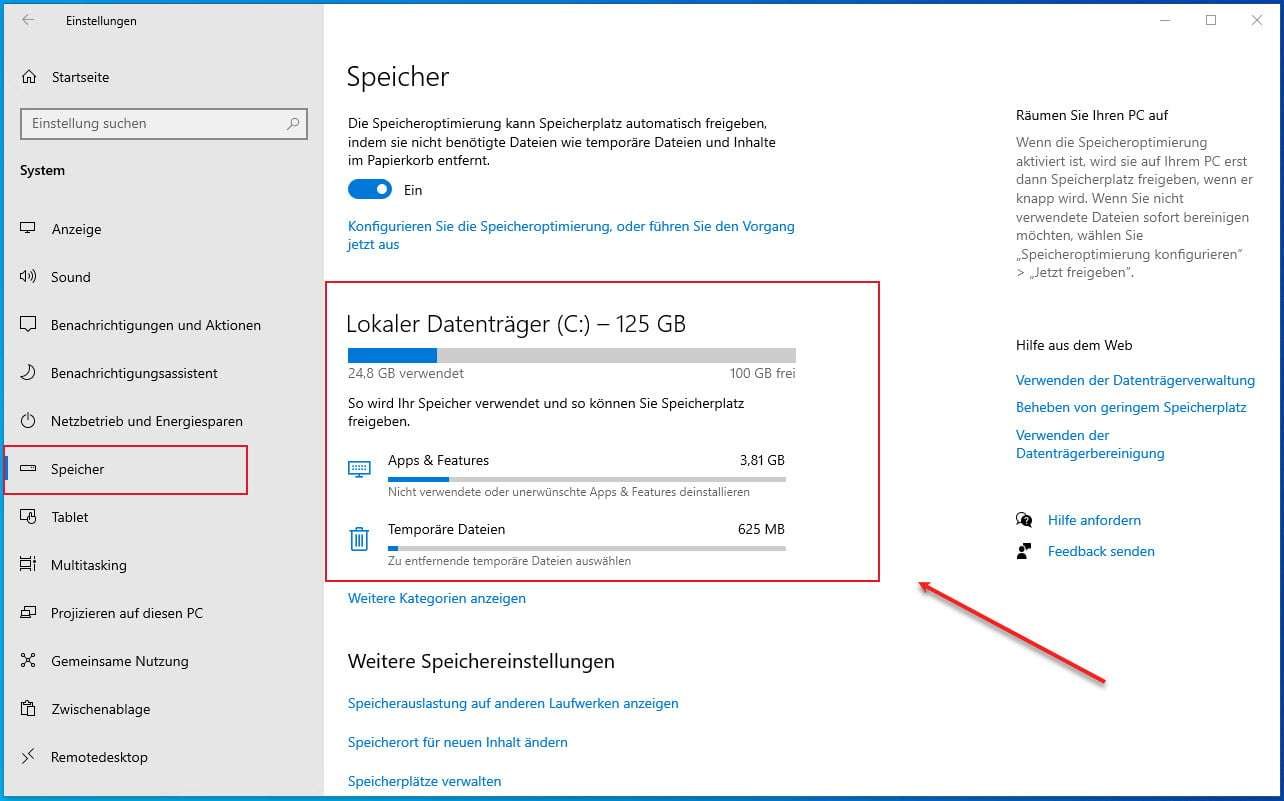
Willst du den Speicherplatzverbrauch der Active Directory Datenbank kontrollieren? Um sicherzustellen, dass deine Active Directory-Umgebung ordnungsgemäß funktioniert und dafür genügend Speicherplatz vorhanden ist, ist diese Information von Bedeutung.
In dieser Anleitung erkläre ich dir, wie du mit Windows PowerShell ein Script erstellen kannst, das es dir ermöglicht, den Speicherplatzverbrauch der Active Directory-Datenbank kontinuierlich zu überwachen
Voraussetzungen
Folgenden Voraussetzungen müssen erfüllt sein:
- Windows Server mit einer Active Directory
- PowerShell Terminal mit Administratorrechte
- Rechte eines Domänenadministrators
Für das Erstellen des Scripts verwendest du am besten entweder die Windows PowerShell ISE oder Visual Studio Code. Visual Studio Code ist nicht standardmäßig auf dem Server installiert. Solltest du diese verwenden wollen, so musst du Sie erst installieren.
Speicherplatzverbrauch der Active Directory Datenbank anzeigen
Die Active Directory-Datenbank wird in der Regel im Verzeichnis C:\Windows\NTDS gespeichert. Um den Speicherplatzverbrauch der Active Directory-Datenbank zu überprüfen, kannst du zunächst den folgenden Befehl verwenden:
Get-ChildItem -Path "C:\WindowsTDS" | Where-Object { $_.Name -like "ntds.dit" } | Select-Object Name, Length
Der Speicherplatz wird aber nicht in einem lesbaren Format angezeigt, sondern nur in Bytes. Besser ist es, wenn man diesen noch umrechnet, sodass der Speicherplatzverbrauch der Active Directory Datenbank in Mebibyte (MiB) angezeigt wird. Zusätzlich wird noch gerundet auf zwei Dezimalstellen.
Get-ChildItem -Path "C:\WindowsTDS" | Where-Object { $_.Name -like "ntds.dit" } | Select-Object Name, @{Name="Size (MB)";Expression={[math]::round($_.Length / 1MB, 2)}}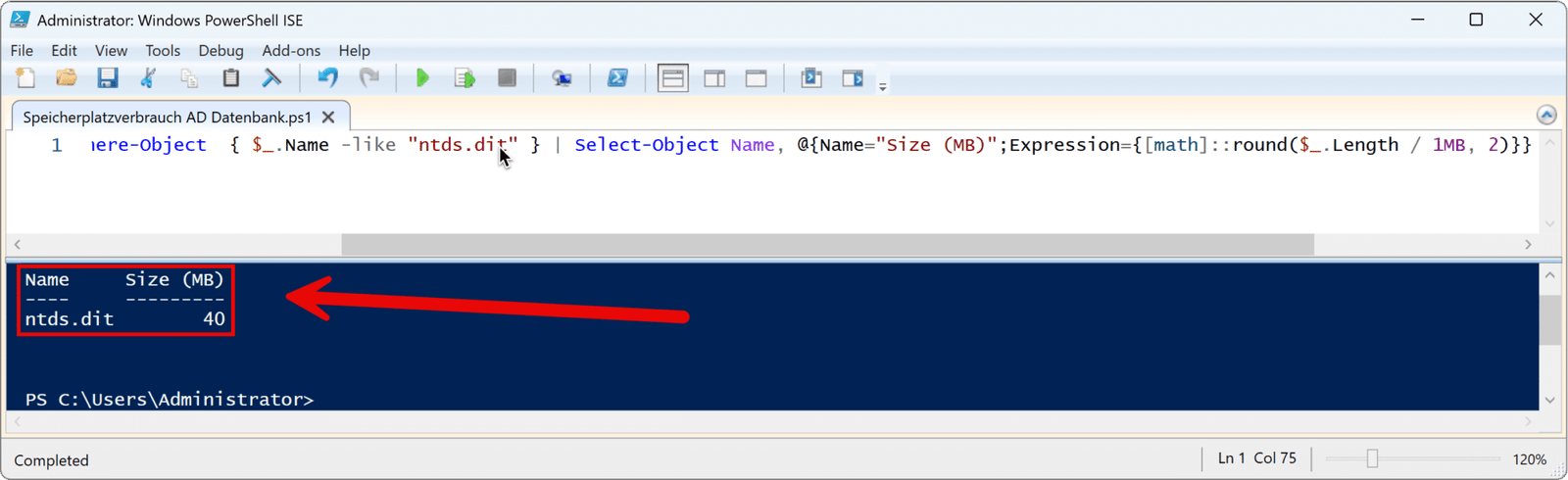
Regelmäßige Überwachung einrichten
Um den Speicherplatzverbrauch regelmäßig zu überwachen, kannst du diesen Befehl in eine PowerShell-Skriptdatei (z. B. Speicherplatzverbrauch-AD-Datenbank.ps1) speichern und eine geplante Aufgabe erstellen, welche das Skript in regelmäßigen Abständen ausführt. Für diese Aufgaben eignet sich hervorragend die Windows-Aufgabenplanung.
Wenn du das Script mit Visual Studio Code oder der Windows PowerShell ISE erstellt hast, musst du es nur noch als .ps1 Datei speichern. Anschließend erstellst du die Aufgabe.
Geplante Aufgabe am Windows Server erstellen
- Öffne die Aufgabenplanung über das Windows Startmenü
- Klicke auf Aufgabe erstellen.
- Gib der Aufgabe einen Namen und wähle die Option Mit höchsten Privilegien ausführen.
- Gehe zum Tab Trigger und klicke auf Neu, um einen Zeitplan für die Ausführung des Skripts festzulegen.
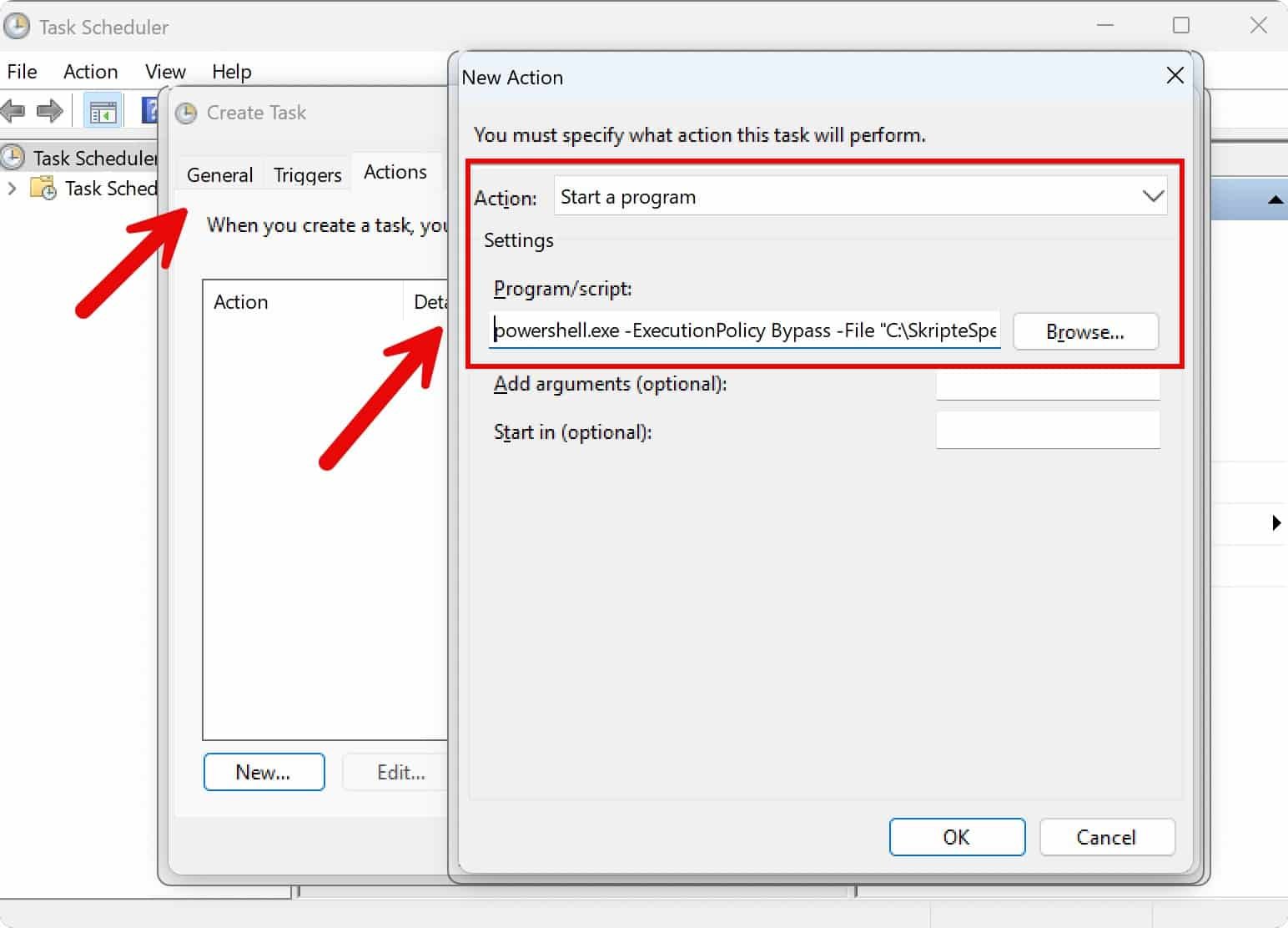
- Gehe zum Tab Aktionen und klicke auf Neu. Wähle Programm starten und gib den Pfad zu PowerShell ein, gefolgt von dem Pfad zu deinem Skript, z. B.:
powershell.exe -ExecutionPolicy Bypass -File "C:\Skripte\Speicherplatzverbrauch-AD-Datenbank.ps1"- Klicke auf OK, um die Aufgabe zu speichern.

Fazit
Mit diesem einfachen PowerShell Script kannst du jetzt den Speicherplatzverbrauch der Active Directory Datenbank überwachen. Durch die regelmäßige Überwachung kannst du sicherstellen, dass deine Active Directory-Umgebung stabil bleibt und mögliche Probleme frühzeitig erkannt werden.
Als Erweiterung wäre z. B. noch möglich, dass du dir über die Windows PowerShell regelmäßig eine E-Mail zusenden lässt.
Empfohlene Beiträge