Wie kann man einen Shutdown Windows Timer erstellen?
Oft ist es in der Administration nötig, ein Windows-System zeitgesteuert herunterzufahren. In dieser Anleitung zeige ich dir, wie du mit der Windows-Eingabeaufforderung einen automatischen Shutdown-Timer erstellen kannst.
Damit ist es anschließend möglich, dein Windows 10- oder Windows 11-Betriebssystem* direkt zeitgesteuert herunterzufahren. Natürlich lässt sich dies ebenso auf Windows-Server-Betriebssysteme anwenden.
Verwendet wird dafür der shutdown Befehl, den du direkt in der Eingabeaufforderung nutzen kannst. Außerdem erkläre ich dir, wie du diesen Befehl in einem Batch-Skript speicherst, um den Prozess zu automatisieren.
Natürlich könntest du auch mithilfe der Windows PowerShell deinen Computer herunterfahren, neu starten oder stoppen.
Grundlegendes zum shutdown Befehl
Der Shutdown-Befehl ist ein nützliches Windows-Tool, mit dem du den Computer herunterfahren, neu starten oder abmelden kannst. Du kannst den Befehl anpassen, um den Shutdown nach einer bestimmten Zeit zu planen.
Die allgemeine Syntax des Befehls ist dabei folgende:
shutdown /s /f /t ZeitWie du der obigen Syntax entnehmen kannst, besitzt dieser Befehl einige Parameter, welche dir verschiedene Optionen zur Verwendung bieten. Gerade für den weiter unten erläuterten Windows Shutdown Timer sind diese Parameter essenziell.
Wie üblich lässt sich die komplette Hilfe zu dem CMD-Befehl mit dem Fragezeichen (?) anzeigen.
shutdown /?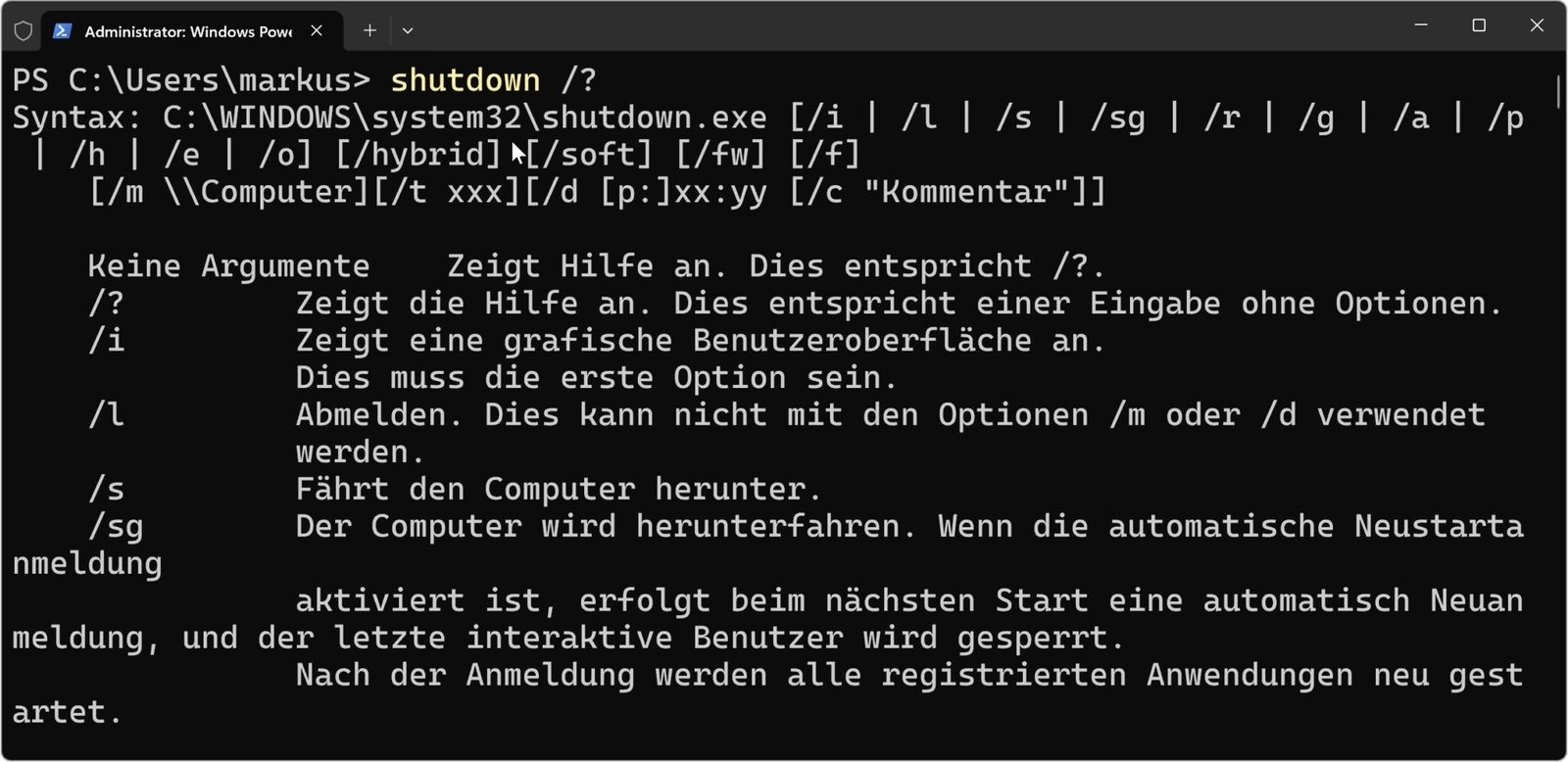
Die Bedeutung der Parameter:
| Parameter | Beschreibung |
|---|---|
| /s | Dieser Parameter sorgt dafür, dass der Computer heruntergefahren wird. |
| /f | Mit diesem Parameter werden alle geöffneten Programme geschlossen, ohne den Benutzer nach einer Bestätigung zu fragen. |
| /t Zeit | Hier stellst du die Verzögerung in Sekunden ein, bevor der Shutdown durchgeführt wird. Die maximale Zeit, die du hier eingeben kannst, ist 315360000 Sekunden (das entspricht 10 Jahren!). |
Beispielanwendung des Shutdown Windows Timer
Wenn du möchtest, dass dein Computer in 10 Minuten heruntergefahren wird, gibst du Folgendes ein:
shutdown /s /f /t 600Dabei sind 600 Sekunden gleich 10 Minuten. Nach Ablauf dieser Zeit fährt der Computer automatisch herunter. Beachte auch, dass durch den Parameter „f“ alle Programme geschlossen werden.
Durch den Shutdown Windows Timer, kann hier also ein Datenverlust auftreten, wenn du deine Daten nicht gespeichert, genauer gesagt gesichert hast.
Eine Sicherung ist absolute Pflicht.
Datensicherung und Backup erstellen
Grundsätzlich solltest du immer von deinen Systemen eine Datensicherung erstellen. Vor allem, wenn du aber tiefergreifende Änderungen vornimmst, ist es vorher umso ratsamer, eine Sicherung zu erstellen. Du kannst hierfür z. B. bordeigene Tools wie die Windows Robocopy verwenden, oder aber professionelle Sicherungsprogramme wie EaseUS Todo Backup Free*, welche dir mehr Optionen bieten. Sinnvoll ist es auch, wenn die Sicherung auf eine externe Festplatte oder z. B. in der Cloud wie pCloud* erstellt wird.
Einen Shutdown Windows Timer als Batch-Skript erstellen
Nun kannst du den Shutdown-Timer in einem Batch-Skript speichern, damit du ihn jederzeit ausführen kannst, ohne den Befehl manuell einzugeben. Ein Batch-Skript ist eine Textdatei mit der Endung .bat, die eine Reihe von Befehlen ausführt, sobald du sie öffnest.
Vorgehensweise: Batch-Skript für den Shutdown Windows Timer erstellen
Als Erstes benötigst du einen Editor wie Notepad. Diesen öffnest du und schreibst die folgenden beiden Codezeilen in die Datei. Die Angabe @echo off dient dazu, dass die Ausgabe des Konsolenfensters geschlossen wird.
@echo off
shutdown /s /f /t 600
Anschließend speicherst du diese Datei mit einem beliebigen Namen, wie shutdown_timer.bat, ab. Beachte, dass du evtl. die Dateinamenserweiterungen einschalten musst. Sonst könnte es sein, dass die Datei nicht als .bat, sondern also .bat.txt gespeichert wird.
Je nachdem, wo du diese Datei absicherst, wirst du vielleicht administrative Rechte benötigen.

Windows Shutdown Timer Skript ausführen
Um das Skript jetzt ausführen zu können, kannst diese einfach über einen Doppelklick gestartet werden. Dein Computer wird dann anschließend nach der eingestellten Zeit heruntergefahren.
Den Shutdown Windows Timer abbrechen
Natürlich kann es vorkommen, dass du den Timer abbrechen möchtest. Auch das ist möglich, sofern du noch innerhalb der Zeit bist, bevor der Befehl ausgeführt wird. Also in diesem Beispiel innerhalb von 10 Minuten. Für den Abbruch benötigst du eine Eingabeaufforderung und den Befehl:
shutdown /aDieser Befehl hebt den geplanten Shutdown sofort auf.


Fazit und Ausblick
Die Erstellung eines Shutdown Windows Timer innerhalb eines Batch-Scripts ist grundsätzlich über zwei Codezeilen zu bewerkstelligen. Ein solches Skript kann sinnvoll sein, wenn du möchtest, dass dein Computer noch einige Aufgaben erledigen und dann automatisch abgeschaltet werden soll.
Empfohlene Beiträge