Welche Windows Server Lizenz habe ich? Wenn man z. B. noch alte Systeme administriert, stellt sich häufig beim Windows Server diese Frage. Wie bei vielen anderen Softwareprodukten benötigt auch der Windows Server eine Lizenz, um legal verwendet werden zu können.
Wenn du Windows verwendest, solltest du damit bereits vertraut sein. Auch bei Windows 10 oder Windows 11 benötigst du eine Lizenz.
Welche Windows Server Lizenzen gibt es?
Es gibt im Grunde drei verschiedene Arten von Lizenzen bzw. Editionen für den Windows Server, je nach den Anforderungen und Bedürfnissen des Unternehmens oder der Organisation. Die Basisvariante ist dabei „Essential“, welche für kleine Unternehmen mit bis zu 25 Benutzer und 50 Geräten ausgelegt ist.
Eine häufig verwendete Lizenz ist die „Standard Edition“, die grundlegende Funktionen bietet und für viele Unternehmen ausreichend ist. Es gibt auch die „Datacenter Edition“, die leistungsstärker ist und mehr virtuelle Instanzen unterstützt.
Jede Version bietet verschiedene Features an. Microsoft stellt dabei einen detaillierten Überblick zur Verfügung. Selbstverständlich hat jede Edition auch seinen Preis. Die Günstigste ist dabei Essential und die teuerste ist die Datacenter Edition.

Windows Server Lizenz anzeigen
Um herauszufinden, welche Lizenz dein Windows Server besitzt, stehen dir verschiedene Optionen zur Verfügung. Je nach Belieben kannst du dabei u. a. die cmd, die Windows PowerShell oder aber auch die grafische Oberfläche verwenden.
Alle drei Möglichkeiten werden nachfolgend erläutert, sodass du einfach die für dich beste Variante wählen kannst.
Verwendung der Befehlszeile (cmd):
Öffne das cmd-Fenster und gib den Befehl „slmgr /dlv“ ein. Dadurch wird eine Diagnosemeldung angezeigt, in der du Informationen über deine aktuelle Lizenz finden kannst.
Dieser Befehl eignet sich auch hervorragend, wenn du z. B. eine Windowsprodukt Aktivierung durchführen möchtest. Wie gewohnt, kannst du dir über den Parameter „/?“ alle Optionen anzeigen lassen, welche slmgr bietet.
slmgr /dlv
Verwendung der Windows PowerShell:
Öffne die PowerShell-Konsole und führe den Befehl „Get-WmiObject -query ’select * from SoftwareLicensingService‘“ aus. Dieser Befehl zeigt dir detaillierte Informationen zur aktuellen Lizenz deines Servers an.
Als Windows PowerShell Konsole kannst du z. B. direkt das Windows Terminal verwenden oder aber auch die Windows PowerShell ISE. Der ISE Editor ist dabei etwas anwenderfreundlicher.
Get-WmiObject -query 'select * from SoftwareLicensingService'
Über die grafische Oberfläche:
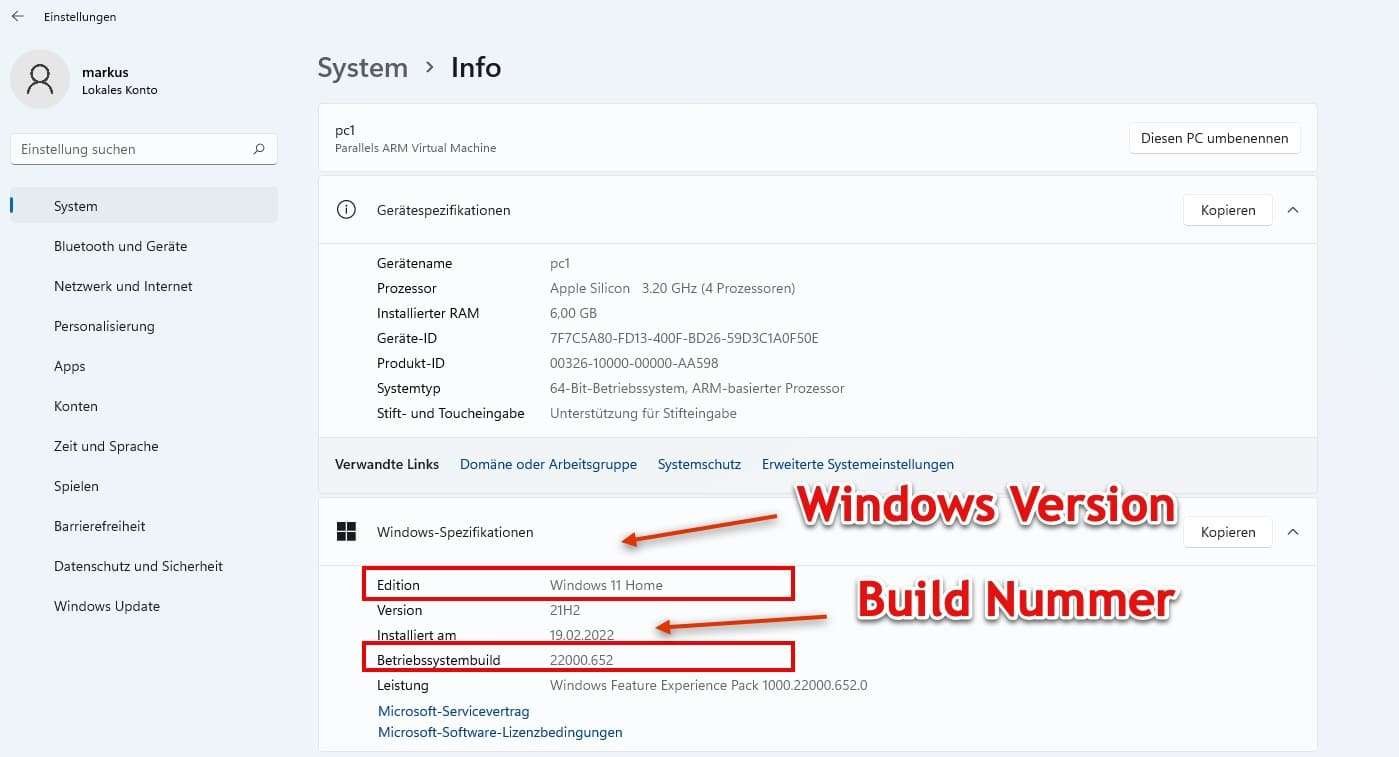
Du kannst auch die grafische Oberfläche verwenden, um Informationen über deine Windows-Server-Lizenz abzurufen. Klicke dazu mit der rechten Maustaste auf das Startmenüsymbol und wähle „System“.
Dort findest du unter dem Abschnitt „Windows-Spezifikationen“ Angaben zur aktuellen Lizenz. Die GUI ist grundsätzlich wohl die einfachste Variante.

Ein Vergleich der drei Optionen liefert dir primär die Erkenntnis, dass du mithilfe der Windows PowerShell oder auch der cmd wesentlich mehr Informationen bzgl. der Windows Server Lizenz angezeigt bekommst. So u. a. folgende Daten:
- Aktivierungs-ID
- Anwendungs-ID
- Produkt Key-Kanal
- Installation-ID
- …
Fazit und Ausblick
Indem du eine dieser Methoden verwendest, kannst du schnell und einfach herausfinden, welche Lizenz dein Windows Server besitzt. Es ist wichtig, die richtige Lizenz zu haben, um sicherzustellen, dass deine Serverumgebung ordnungsgemäß lizenziert ist und den Anforderungen deines Unternehmens entspricht.
In vielen Unternehmen wird immer wieder eine Lizenzprüfung durchgeführt. Eine Windows Server Lizenz kannst du über verschiedene Partnern wie u.a. bei Cyperport kaufen.* Oft gibt es dort auch verschiedene CyberSales!
Empfohlene Beiträge