
Eine häufige Aufgabe besteht darin, schnell und einfach verschiedene Dateien mit Unterordnern zu kopieren. Vor allem, wenn z. B. eine Migration durchgeführt werden soll, oder einfach schnell mal die Daten zur Sicherheit auf eine externe Festplatte* kopiert werden sollen.
Natürlich wäre es möglich, die grafische Oberfläche zu verwenden. Aber mit der Eingabeaufforderung (cmd) hast du wesentlich mehr Kontrolle beim Kopiervorgang.
Wie bereits in der Anleitung; so arbeitest du mit Dateien und Verzeichnisse, angesprochen, gibt es das cmd Tool xcopy, welches hier noch einmal näher erläutert wird.
Dateien kopieren Windows 11
Der Befehl xcopy ist ein Befehlszeilentool in Windows, das verwendet wird, um Dateien und Verzeichnisse zu kopieren. xcopy kann auch verwendet werden, um Verzeichnisse inklusive Unterverzeichnisse zu kopieren und bestimmte Dateiattribute zu berücksichtigen. Genau dieser Punkt ist der wesentliche. Hilfe erhältst du wie üblich über das Fragezeichen.
xcopy /?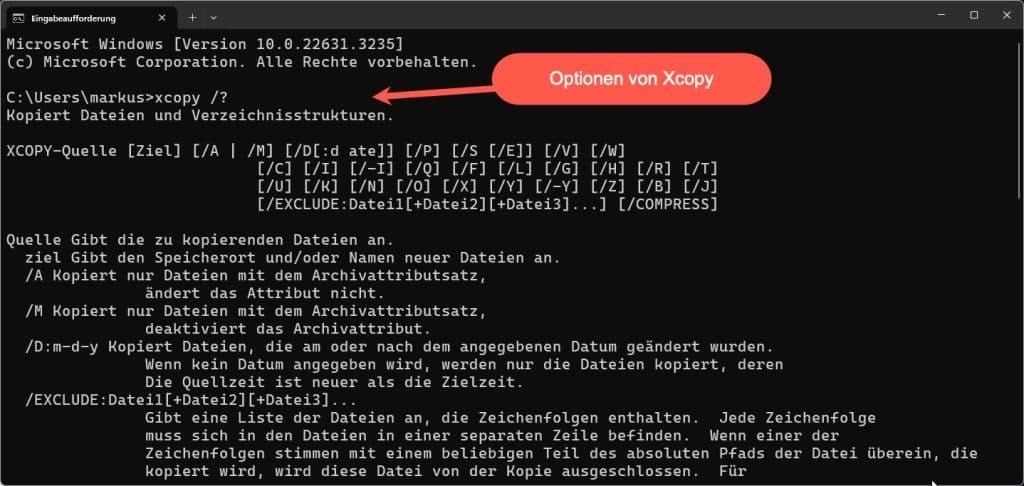
Um xcopy zu verwenden, benötigst du eine Eingabeaufforderung (cmd.exe), welche du über das Windows Startmenü öffnen kannst. Anschließend werden natürlich noch der Quellpfad und Zielpfad benötigt. Beispiel:
xcopy c:\quellverzeichnis c:\zielverzeichnisDies kopiert alle Dateien und Verzeichnisse im Quellverzeichnis in das Zielverzeichnis.
xcopy bietet auch eine Reihe von Optionen, die verwendet werden können, um das Verhalten des Befehls zu steuern. Einige nützliche Optionen sind:
- /S: Kopiert Unterverzeichnisse inklusive aller Dateien und Unterverzeichnisse.
- /E: Kopiert Unterverzeichnisse, auch wenn sie leer sind.
- /H: Kopiert versteckte und systematische Dateien.
- /Y: Überschreibt vorhandene Dateien ohne Nachfrage.
- /C: Fortfahren, auch wenn Fehler auftreten.
Beispiel:
xcopy c:\quellverzeichnis c:\zielverzeichnis /S /E /H /Y /CDies kopiert alle Dateien und Verzeichnisse, inklusive Unterverzeichnisse, auch wenn sie leer sind, versteckte und systematische Dateien, überschreibt vorhandene Dateien ohne Nachfrage und fährt fort, auch wenn Fehler auftreten.
Natürlich kannst du auch Dateien kopieren Windows 11 mit dem Windows Explorer und der grafischen Oberfläche. Wobei für Administratoren oft die cmd oder Windows PowerShell wesentlich besser geeignet ist.
Video: Arbeiten mit Dateien und Verzeichnis in der PowerShell
Das könnte dich auch interessieren:
- So arbeitest du mit Dateien und Verzeichnissen in der Eingabeaufforderung
- So vergibt man eine IP-Adresse mit der cmd
- Die Erreichbarkeit eines anderen Computers prüfen – Mit der cmd oder mithilfe der Windows PowerShell
- 10 Tools für die Netzwerkanalyse mit der Kommandozeile cmd
- So Kannst Du In Windows Dienste Starten Und Stoppen!


