Möchtest du Systeminformationen windows 10 auslesen? Welche Möglichkeiten gibt es, dem Windows 10 System Informationen z.B. hinsichtlich der Hardware, der verbrauchten Leistung etc. zu entloggen.
Gerade im Hinblick auf die aktualisierung zu Windows 11 sind diese Inforamtionen notwendig. Du kannst auch Tools verwenden wie z.B. den EaseUS Windows 11 Upgrade Checker*. In diesem Tutorial möchte ich dir einige Tools vorstellen. Hierzu zählen:
- System – Task-Manager – Ressourcenmonitor – Leistungsüberwachung
- Systeminformationen – Systemkonfiguration – Ereignisanzeige
System
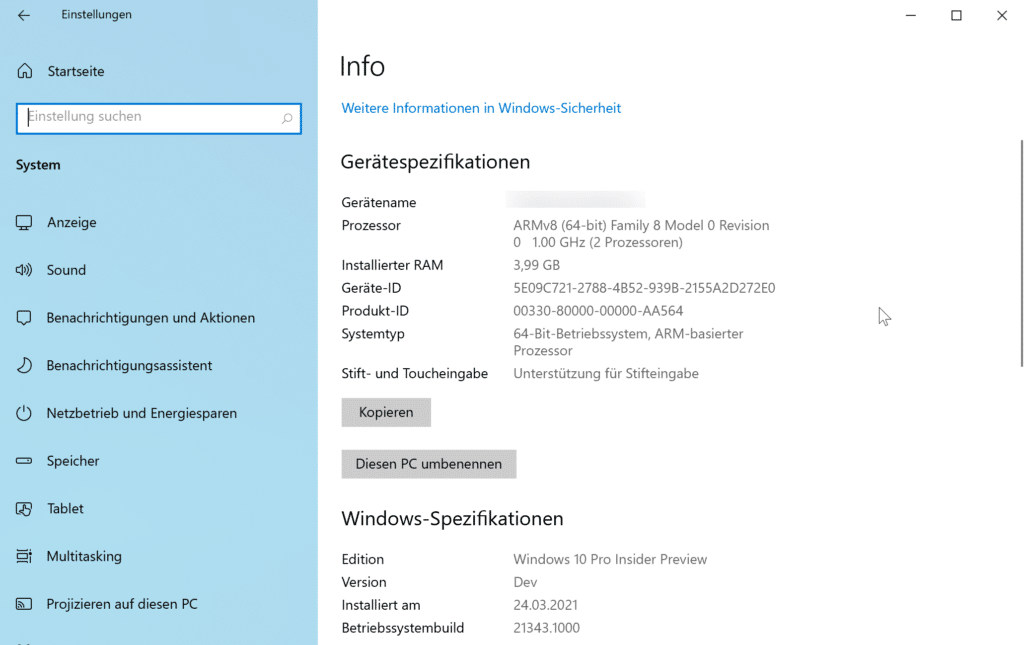
Den ersten Überblick über das Betriebssystem gibt der Menüpunkt System. Es führen mehrer Wege hier zu diesem Menü. Erstens man kann das System über eine Rechtsklick auf den Startbutton öffnen, zweites geht das natürlich auch über die Systemsteuerung und drittens kann die Tastenkombination „Windows-Tast + Pause“ verwenden.
Die Ausgaben, welche man hier erhält sind denke ich einleuchtet. Neben dem Prozessor, dem installierten Arbeitsspeicher * (RAM) gibt uns das Fenster auch noch Auskunft über den Computernamen und der Aktivierung.

Task-Manager
Ein Tool, das wohl jeder kennt. Meist ist das der erste Anlaufpunkt, wenn mal was hakt. Geöffnet werden kann er mit der Tastenkombination Strg+Alt+Entf., oder natürlich per Rechtsklick auf die Taskleiste. Der Task Manager splitte sich in verschiedene Kategorien auf.

Am übersichtlichsten ist wohl der Reiter „Leistung“. Hier ist in der Regel sofort erkennbar, welche Komponenten stark ausgelastet sind. Übrigens gibt es hier links unten auch gleich die Verlinkung zum Ressourcenmonitor, den wir uns im nächsten Unterpunkt ansehen.

Sollt man zu einem Task mehr detaillierte Informationen benötigen, oder möchte man ihn sogar beenden, so kann das durch einen Rechtsklick auf den Process durchführt werden.

Ressourcenmonitor
Wesentlich detaillierter und ausführlicher ist der Ressourcenmonitor. Ihn erreicht man wie oben bereits beschrieben über den Task-Manager oder aber auch über die Systemsteuerung -> Verwaltung

Hier besteht nun die Option sich für jeden laufenden Process den Verbrauch an RAM, CPU, Netzwerk oder Datenträger anzeigen zu lassen. Man wählt einfach den entsprechenden Process über die Check-Box aus. Im folgendem Beispiel wurde der neue Browser Spartan ausgewählt.

Leistungsüberwachung
Eine weitere Möglichkeit um sich Informationen aus dem System zu holen, ist die Leistungsüberwachung. Sie erreicht man ebenfalls über die Systemsteuerung -> Verwaltung -> Leistungsüberwachung.
Hier kann man sich den Verbrauch in Echtzeit anzeigen lassen. Weiterhin gibt es die Möglichkeit, sogenannte Datensammlungssätze zu erstellen.
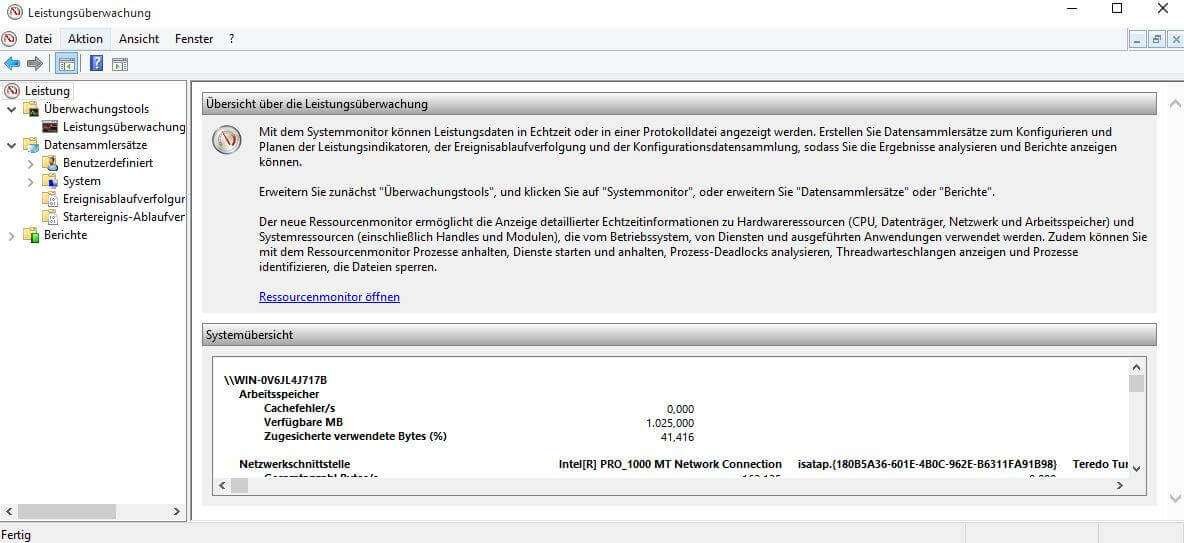
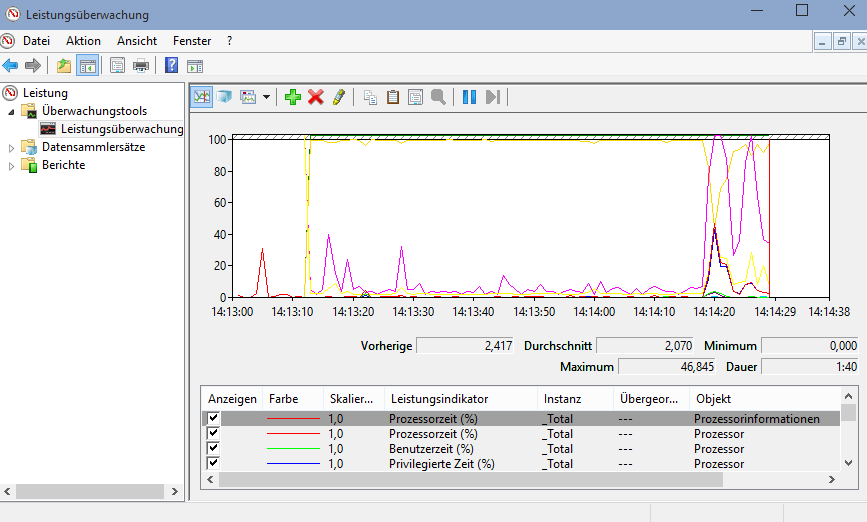
Über die Leistungüberwachung kann man sich die Indikatoren, welche man überwachen möchte selbst zusammen suchen. Man erhält ein sehr ausführliches Diagramm.
Weiterhin bietet dieses Tool die Möglichkeit einen Datensammlungssatz zu erstellen. Sobald man einen Sammlungsatz erstellt, kann man im Anschluss daran einen Bereicht generieren lassen. Der folgende Screenshot zeigt den Bericht über eine Systemdiagnose.

Diese Berichte sind sehr ausführlich und bieten ein Menge an Informationen. Um sich hier gut zurechtzufinden, sollte man sich etwas detaillierte damit beschäftigen.
Systeminformationen
Das Informationsfenster Systeminformationen gibt genau Auskunft über die Hardwaressourcen, Komponenten und der Softwareumgebung. Hier kann man z.B. Speicheraddressen der Form 0xA0000-0xBFFFF auslesen. Erreicht wird diese Fenster ebenfalls über die Systemsteuerung -> Verwaltung.


Systemkonfiguration
Diese Tool ist das, welches man früher über msconfig erreicht hat. Auch unter Windows 10 geht das über msconfig aber natürlich auch über die Systemsteuerung und anschließend Verwaltung.

Hier werden neben dem Startverhalten noch zusätzlich die Dienste oder diverse Tools angeboten. Hier könnte man z.B. angeben, dass der PC im abgesicherten Modus starten soll. Eine wesentliche Änderung ist allerdings, dass die Programme die beim Hochfahren gestartet werden nicht im Systemstart zu finden sind, sondern im Task-Manager.
Ereignissanzeige
Eine sehr wichtige Informationsquelle, weshalb ihr hierzu einen eigenen Artikel findet, wo viele Sachverhalte der Ereignisanzeige erläutert werden.
Die Ereignissanzeige – Fehler finden!
Wie man sieht gibt es eine Menge an Windows Boardmittel, welche man zum untersuchen des Systems verwenden kann. Man muss also nicht immer gleich Trittanbieter Tools verwendet. Kennt ihr noch weitere wichtige Tools?


Fazit und Ausblick
Wie schon erläutert, sind diese Informationen notwendig, vor allem wenn du auf das neue Windows 11 upgraden möchtest. Du kannst dabei auch noch Tool für die Upgrade Prüfung verwenden. So z.B. den EaseUS Windows 11 Upgrade Checker* oder auch Windows Tools wie die Windows 11 Integriätsprüfung.
Empfohlene Beiträge