Möchtest du in Windows 11 Benutzernamen ändern? Normalerweise wird bei der Installation von Windows 11 direkt ein Benutzername eingegeben. Jedoch kann es vorkommen, dass man später den Namen ändern möchte. Auch Grund hierfür wäre, weil du dich vielleicht vertippt hast.
Die wohl einfachste Variante ist natürlich die Verwendung der grafischen Oberfläche. Hierzu öffnet man die Windows Einstellungen und wechselt anschließend zum Reiter »Konto«. Die Einstellung kannst du einfach über das Windows Startmenü öffnen.
Grundsätzlich muss noch unterschieden werden, ob du mit einem lokalen Konto oder einem Microsoft Online-Konto eingeloggt bist. Sofern du ein Microsoft Online-Konto verwendest, ist dein Account unmittelbar mit der E-Mail-Adresse verbunden. Du musst also direkt online bei Microsoft deinen Namen ändern.
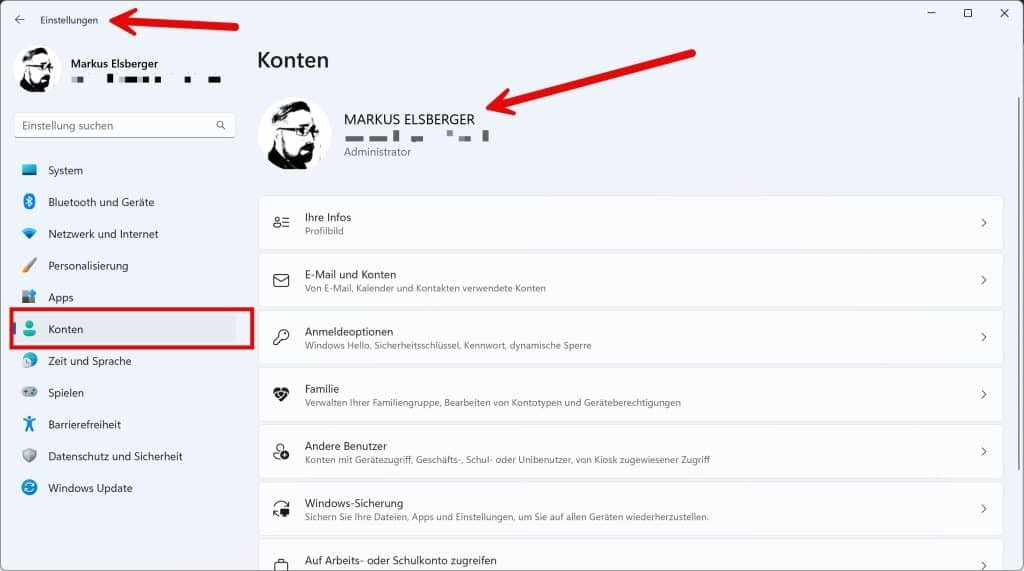
Sofern du jetzt mit einem Online-Konto angemeldet bist und dort Änderungen vornehmen möchtest, dann musst du zu dem Reiter »E-Mail und Konten« wechseln.
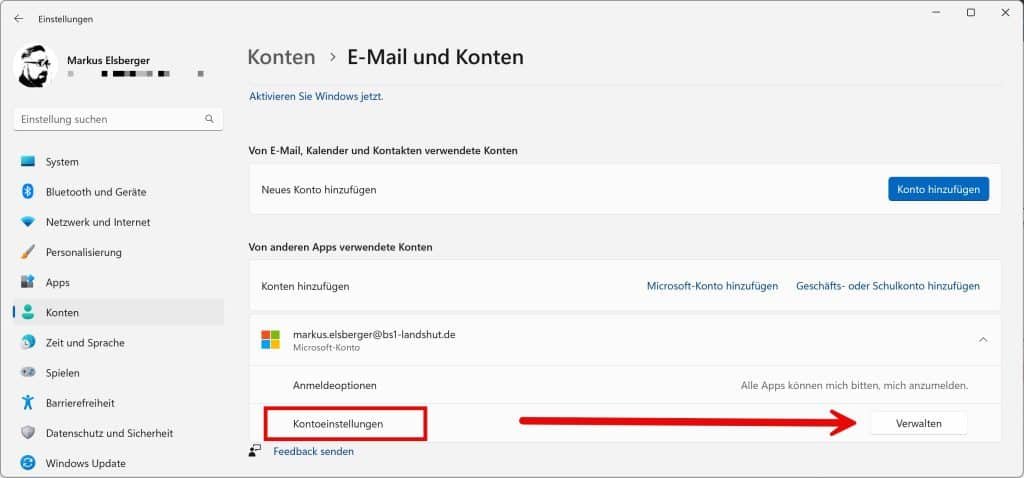
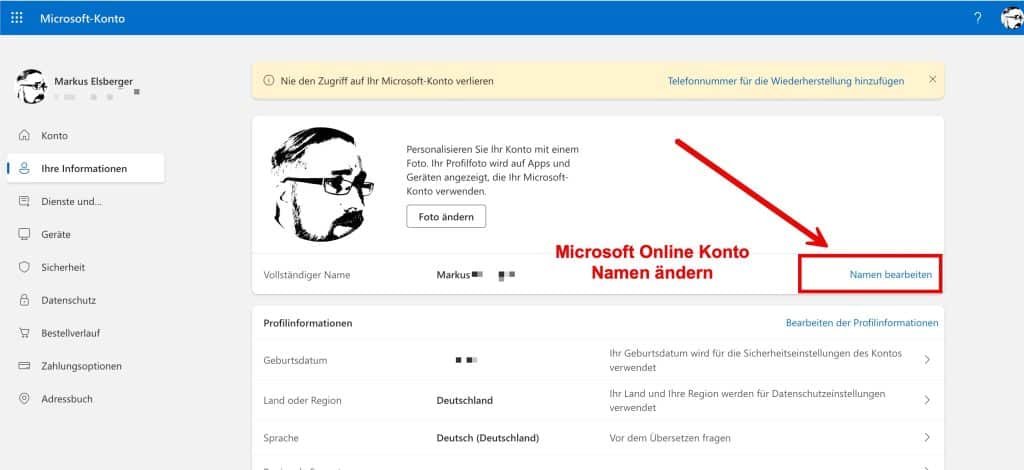
Über den Reiter »Verwalten« öffnet sich jetzt die Online-Seite von Microsoft, in welcher du anschließend deine Daten wie den Windows 11 Benutzernamen ändern kannst.
Der folgende Screenshot zeigt dir einen Auszug aus der Microsoft Online-Seite für deinen Benutzer-Account.
Windows 11 Benutzernamen ändern – lokales Konto
Wenn du nicht mit einem Microsoft Online-Konto angemeldet bist, sondern mit einem lokalen Konto, kannst du den Benutzernamen am besten über die Microsoft Management Konsole (MMC) ändern.
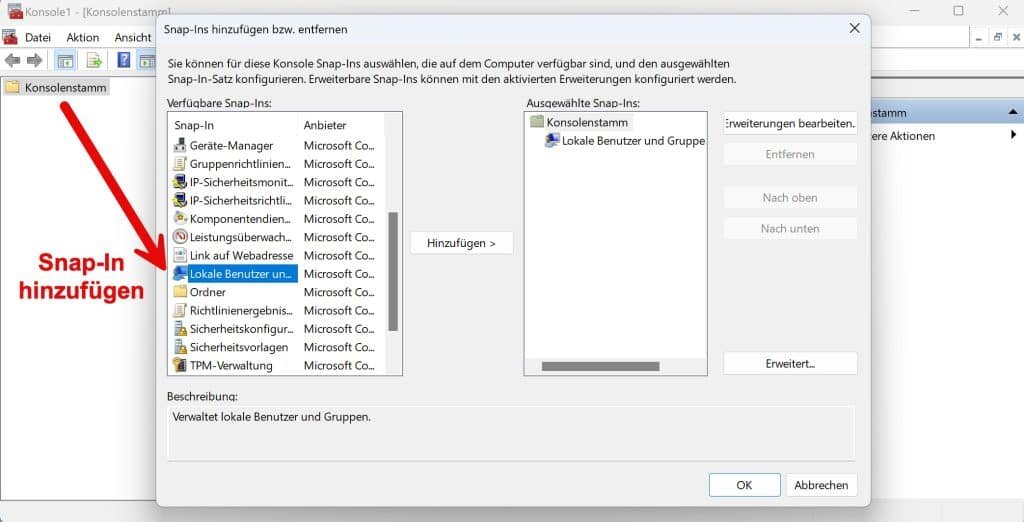
Eine Microsoft Management-Konsole öffnet man am einfachsten über das Windows Startmenü. Dort tippt man »mmc« ein. Anschließend öffnet man »Datei → Snap-In« hinzufügen.
Dort fügt man jetzt das Snap-In »Lokale Benutzer und Gruppen« hinzu. Jetzt siehst du alle möglichen Benutzer. Über einen Rechtsklick kannst du dann einfach den Benutzer wählen und über »Umbenennen« dessen Namen anpassen.
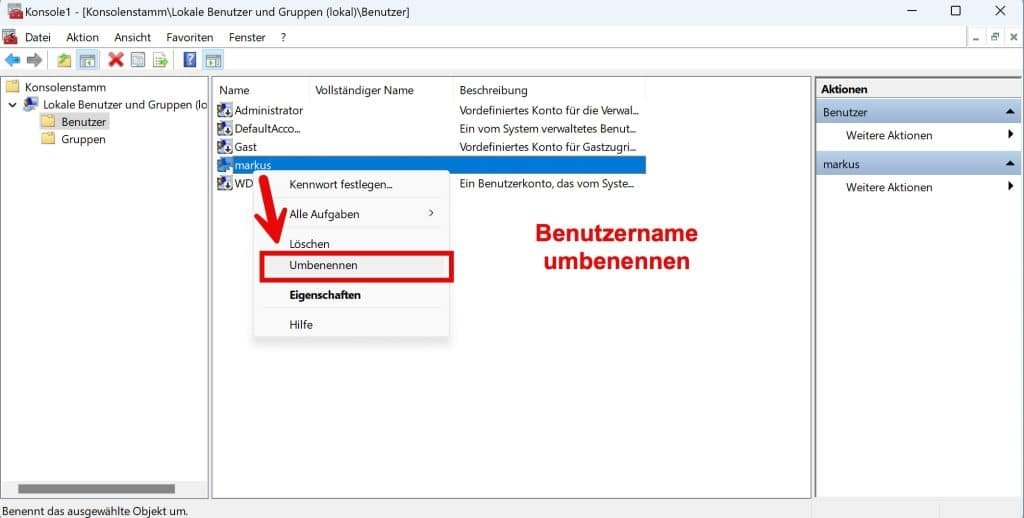
Damit die Änderungen auch übernommen werden, musst du den Computer abschließend auch noch neu starten. Jetzt hast du deinen Benutzernamen für das lokale Konto geändert.
Bevor du Änderungen am System vornimmst, ist es auch immer ratsam, ein ordentliches Backup zu erstellen. Am besten auf einem externen Speichermedium, wie eine externe Festplatte*.
Fazit und Ausblick
Wie du der Anleitung entnehmen kannst, lässt sich relativ einfach der Windows 11 Benutzernamen ändern. Meist jedoch erledigst du diese Aufgabe allerdings bereits bei der Installation. Solltest du dich aber mal vertippt haben, so kannst du später den Namen immer noch anpassen.
Empfohlene Beiträge