Was ist DNS und wozu benötigt man es?
DNS steht für Domain Name System und fungiert als eine Art Telefonbuch des Internets. Statt IP-Adressen zu verwenden, die für Menschen schwer zu merken sind, verwendet DNS leicht verständliche Domainnamen wie www.it-learner.de, um auf die entsprechenden IP-Adressen zu verweisen.
Es übersetzt menschenlesbare URLs in IP-Adressen, damit Computer die angeforderten Ressourcen im Internet finden können. Jeder Computer oder Server, welcher mit dem Internet verbunden ist, benötigt eine DNS-Adresse.
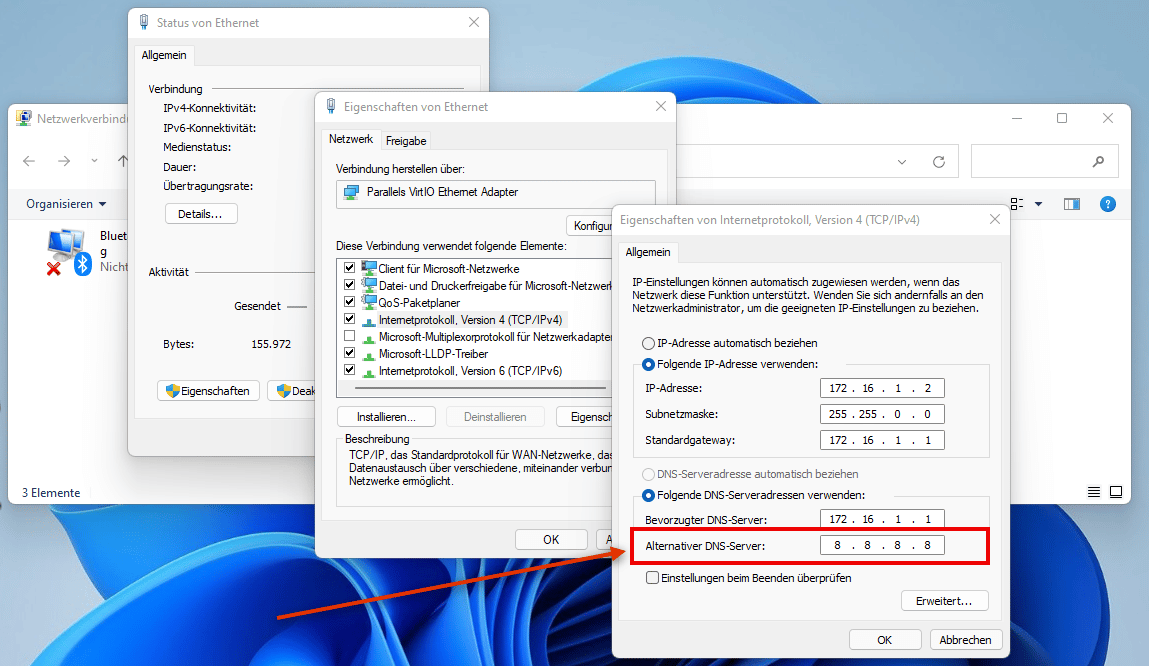
In der Regel ist das im Heimnetz die Adresse deines Routers. Es gibt jedoch auch die Möglichkeit, die Adresse zu ändern.
Die Gründe für das Ändern des DNS-Servers:
Manchmal möchtest du deinen DNS-Server ändern, um die Internetgeschwindigkeit zu verbessern oder auf blockierte Websites zuzugreifen oder auch aus Datenschutzgründen.
Ein alternativer DNS-Server kann auch zusätzliche Funktionen wie verbesserte Sicherheit und Filterung bieten.
Wenn du beim Surfen im Internet, den Chrome Browser verwendest, so kann du direkt in dessen Einstellungen die DNS-Adresse ändern.
Vorgehensweise um im Chrome Browser DNS zu ändern
Im Prinzip sind es vier einfache Schritte, um die Einstellungen für DNS anzupassen.
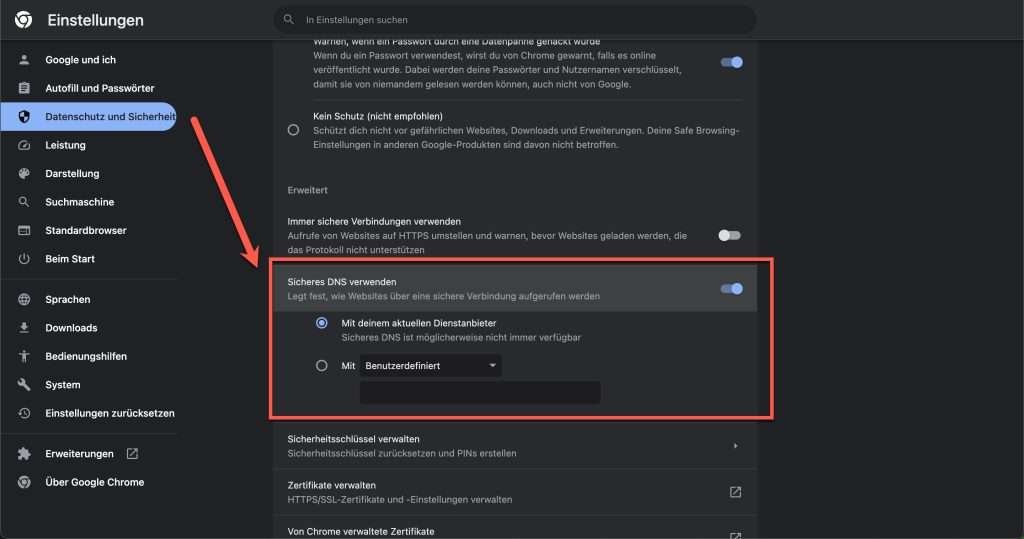
Schritt 1: Öffnen der Netzwerkeinstellungen
- Klicke auf die drei vertikalen Punkte in der oberen rechten Ecke des Chrome-Browsers, um das Menü zu öffnen.
- Wählen Sie „Einstellungen“ aus dem Dropdown-Menü aus.
- Scrollen Sie nach unten und klicke auf Sicherheit.
- Unter „Datenschutz und Sicherheit“ findest du die Option „Sicheren DNS verwenden“, welche du öffnest.
Schritt 2: DNS-Einstellungen ändern
- Dort siehst du die Option „Benutzerdefinierte DNS-Server verwenden“.
- Gib jetzt die IP-Adressen der gewünschten DNS-Server in die entsprechenden Felder ein. Beliebte Optionen sind beispielsweise Google DNS (8.8.8.8 und 8.8.4.4) oder Cloudflare DNS (1.1.1.1).
Schritt 3: Speichern der Einstellungen
- Klicken anschließend auf „Änderungen speichern“, um die neuen DNS-Einstellungen zu übernehmen.
Schritt 4: Überprüfung der DNS-Änderungen
- Um sicherzustellen, dass die Änderungen wirksam sind, kannst du eine Webseite öffnen und prüfen, ob die Verbindung reibungslos erfolgt. Besser, du prüfst über ein Online-Tool deine DNS-Adresse.
Hinweis: Es kann sein, dass einige Websites oder Dienste durch bestimmte DNS-Änderungen nicht mehr erreichbar sind. Stelle also sicher, dass die von dir gewählten DNS-Server zuverlässig sind und Ihre Bedürfnisse erfüllen.
Diese Vorgehensweise bezieht sich hier auf den Google. Chrome Browser. Bei anderen Browsern, wie Microsoft Edge, ist die Vorgehensweise ähnlich.
Empfohlene Beiträge