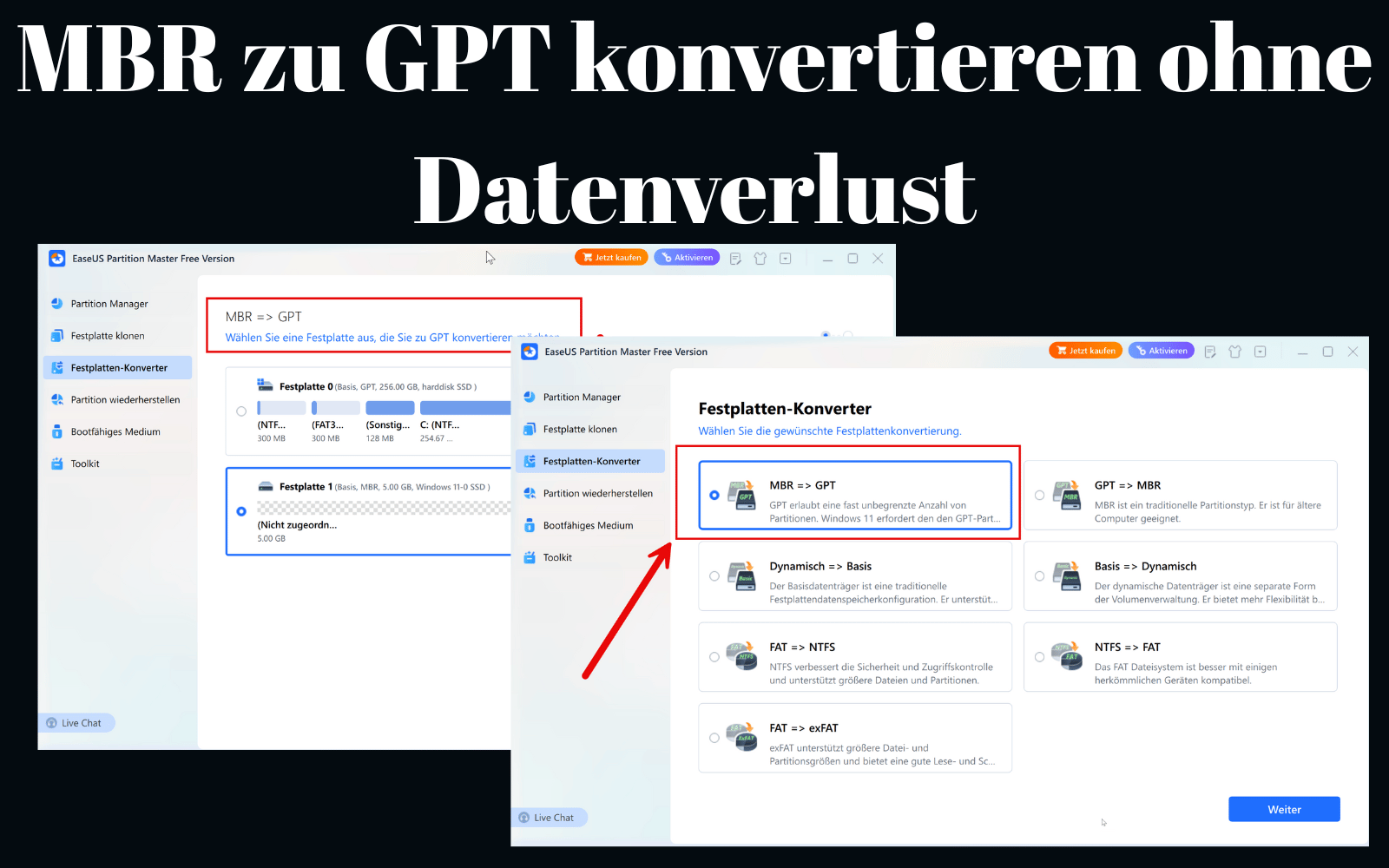
Das Thema Festplatte formatieren wird dir in der IT immer begegnen. Egal, ob du eine neue Festplatte einrichten, eine alte für einen neuen Zweck vorbereiten oder Probleme mit einem Laufwerk beheben möchtest – das Formatieren ist ein grundlegender Schritt.
Beim Formatieren der Festplatte werden alle Daten auf dem ausgewählten Laufwerk unwiderruflich gelöscht und ein neues Dateisystem eingerichtet.
Dieses Dateisystem organisiert, wie Daten auf der Festplatte gespeichert und abgerufen werden. Ohne ein Dateisystem kann dein Betriebssystem nicht auf die Festplatte zugreifen.
Welche Tools und Optionen gibt es zum Formatieren einer Festplatte
- Windows-Datenträgerverwaltung (diskmgmt.msc).
- Diskpart: Befehlszeilen-Tool für fortgeschrittene Aufgaben (diskpart).
- Windows PowerShell (Get-Disc)
- Drittanbietersoftware wie EaseUS Partition Master Free*.
Warum musst du eine Festplatte formatieren?
Es gibt verschiedene Szenarien, in denen das Formatieren der Festplatte notwendig oder sinnvoll ist:
- Erstinbetriebnahme einer neuen Festplatte: Bevor du eine neue Festplatte nutzen kannst, muss sie in der Regel formatiert werden, um ein Dateisystem zu erhalten.
- Vorbereitung für ein neues Betriebssystem: Wenn du ein neues Betriebssystem installieren möchtest, ist es oft ratsam oder sogar erforderlich, die Festplatte oder die entsprechende Partition zu formatieren.
- Entfernen von Viren oder Malware: In manchen Fällen kann das Formatieren die effektivste Methode sein, hartnäckige Schadsoftware aus einem Laufwerk zu entfernen.
- Verwendung für einen anderen Zweck: Wenn du eine Festplatte für einen neuen Anwendungsbereich nutzen möchtest, kann eine Formatierung sinnvoll sein, um alte Daten zu löschen und ein passendes Dateisystem einzurichten.
- Beheben von Dateisystemfehlern: Manchmal können Fehler im Dateisystem auftreten, die durch eine Formatierung behoben werden können.
EaseUS Partition Master Free: Dein Werkzeug zum Formatieren
Auch für das Festplatte formatieren gibt es verschiedene Tools. Eine praktische und benutzerfreundliche Option ist der EaseUS Partition Master Free*.
Mit dieser Software kannst du Festplatten und Partitionen einfach und schnell formatieren. Gerade wenn du nicht so erfahren bist, ist dieses Programm mit seiner intuitiven Oberfläche leicht zu bedienen.
So formatierst du eine Festplatte mit EaseUS Partition Master Free:
- Installation: Lade die kostenlose Version von EaseUS Partition Master herunter und installiere sie auf deinem Computer.
- Auswahl der Festplatte/Partition: Starte EaseUS Partition Master. In der Hauptansicht siehst du eine Übersicht deiner Festplatten und Partitionen. Klicke mit der rechten Maustaste auf die Festplatte oder Partition, die du formatieren möchtest. In der Regel zeigt dir das Programm direkt beim Start an, dass eine neue Festplatte zur Verfügung steht.
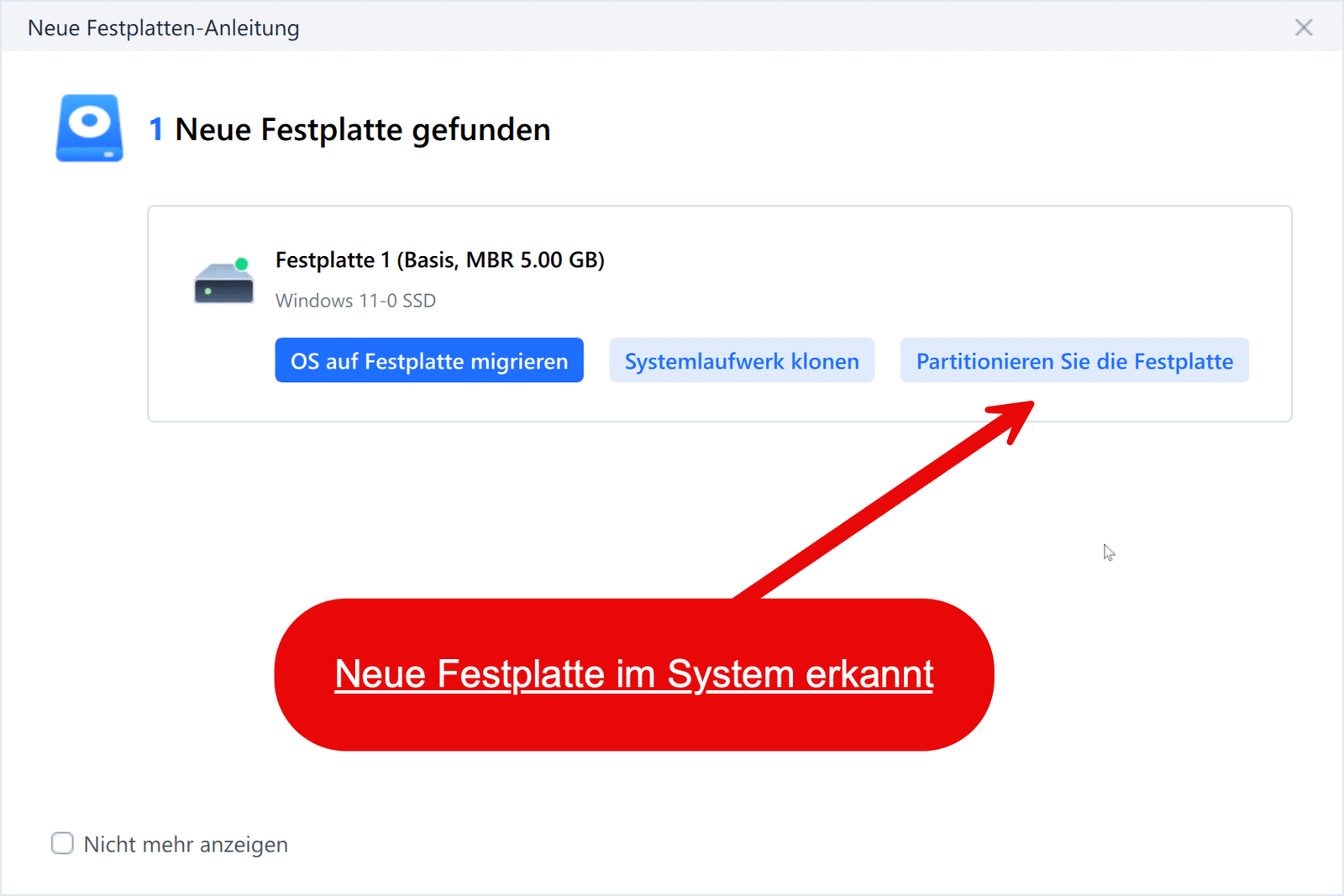
- Option »Formatieren« wählen: Im Kontextmenü wähle die Option »Formatieren«.
- Einstellungen festlegen: Es öffnet sich ein neues Fenster, in dem du folgende Einstellungen vornehmen kannst:
- Partitionsbezeichnung: Gib der Partition optional einen Namen.
- Dateisystem: Wähle das gewünschte Dateisystem aus. Gängige Optionen sind NTFS (Standard für Windows), FAT32 (für ältere Systeme und USB-Sticks) oder exFAT (für große Dateien und Kompatibilität zwischen Windows und macOS). Informiere dich über die Unterschiede, um das passende System für deinen Anwendungsfall zu wählen.
- Clustergröße: In den meisten Fällen kannst du die Standardeinstellung für die Clustergröße beibehalten.
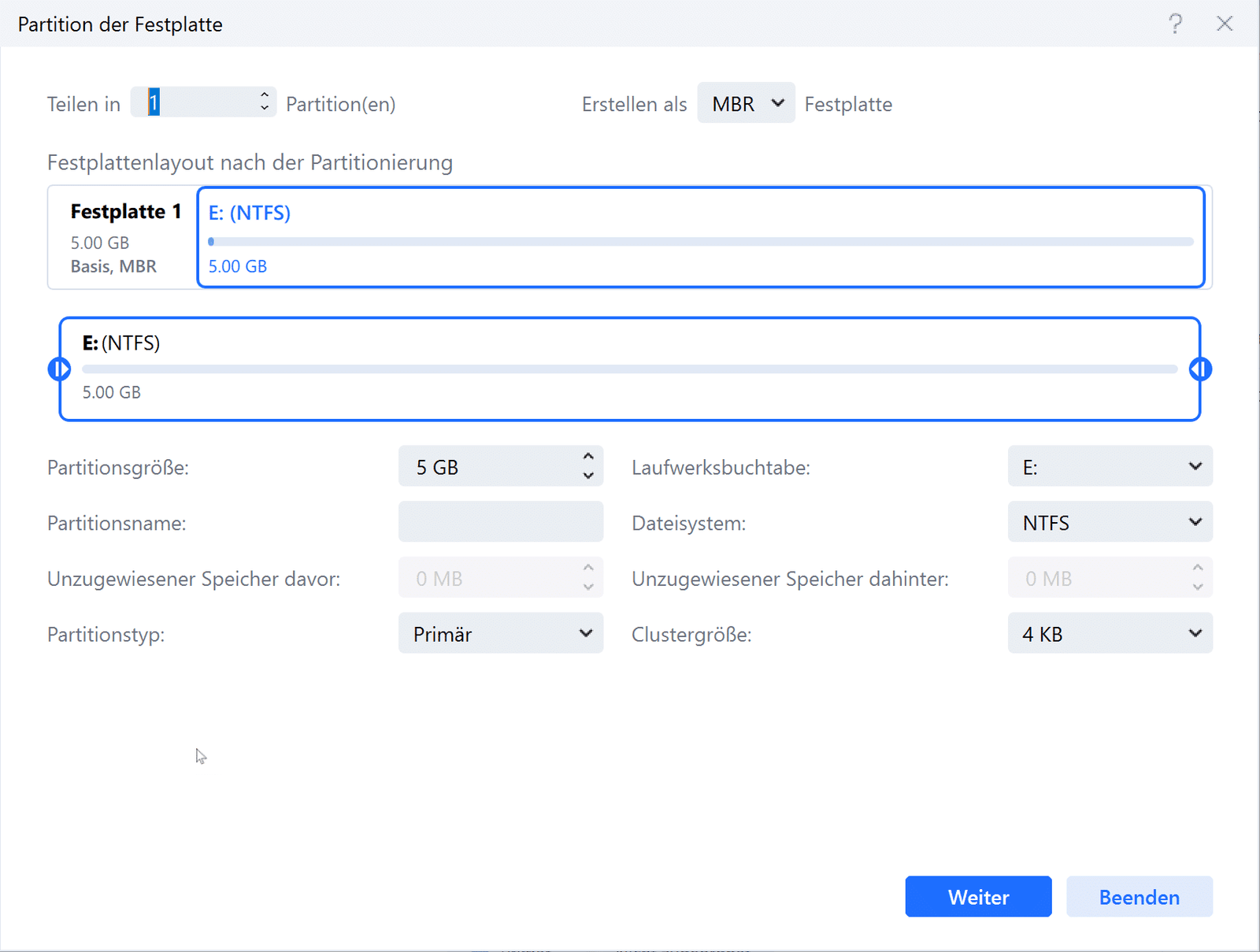
- Warnhinweis bestätigen: Du erhältst eine Warnmeldung, dass alle Daten auf der ausgewählten Partition gelöscht werden. Lies diese sorgfältig durch und bestätige mit „ok“, wenn du sicher bist, dass du fortfahren möchtest.
- Ausführen der Operation: Klicke in der Hauptoberfläche von EaseUS Partition Master auf die Schaltfläche »Ausführen« (meistens ein Häkchen oder »Anwenden«). Die Formatierung wird nun durchgeführt.
- Abschluss: Nach Abschluss des Vorgangs ist deine Festplatte oder Partition formatiert und bereit zur Nutzung.
Wichtige Hinweise
- Datenverlust: Das Festplatte formatieren löscht alle Daten auf dem ausgewählten Laufwerk unwiderruflich. Stelle sicher, dass du alle wichtigen Dateien gesichert hast, bevor du fortfährst!
- Falsche Auswahl: Überprüfe sorgfältig, ob du die richtige Festplatte oder Partition zum Formatieren ausgewählt hast, um versehentlichen Datenverlust zu vermeiden.
- Dateisystemwahl: Die Dateisystemwahl ist wichtig für die Kompatibilität und die Funktionalität des Laufwerks. Informiere dich, welches System für deinen Anwendungsfall am besten geeignet ist
Fazit
Das Festplatte formatieren ist eine grundlegende Fähigkeit in der IT. Mit Tools wie dem EaseUS Partition Master Free* kannst du diesen Vorgang einfach und sicher durchführen. Achte immer auf die wichtigen Hinweise, um Datenverlust zu vermeiden!
Empfohlene Beiträge