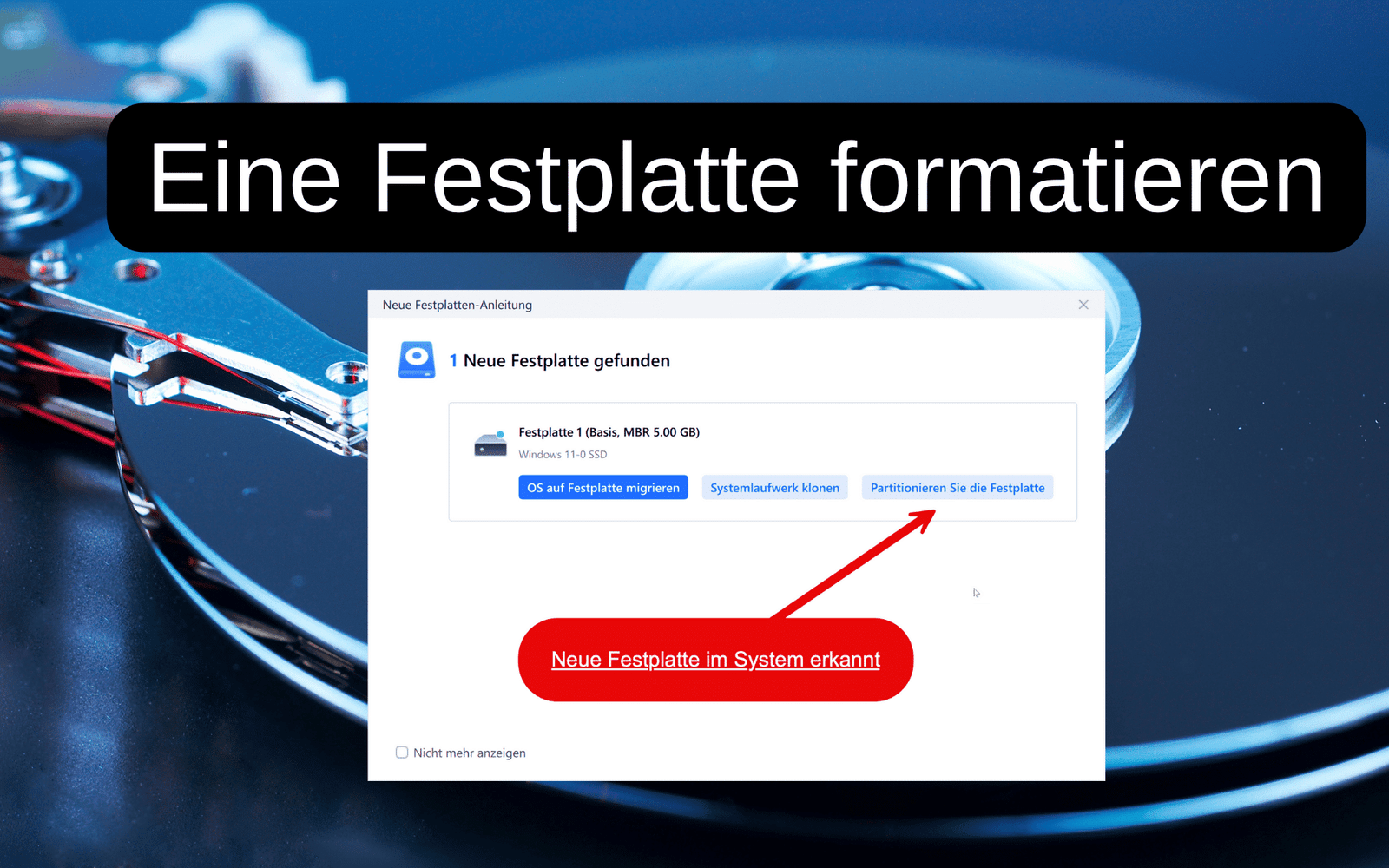
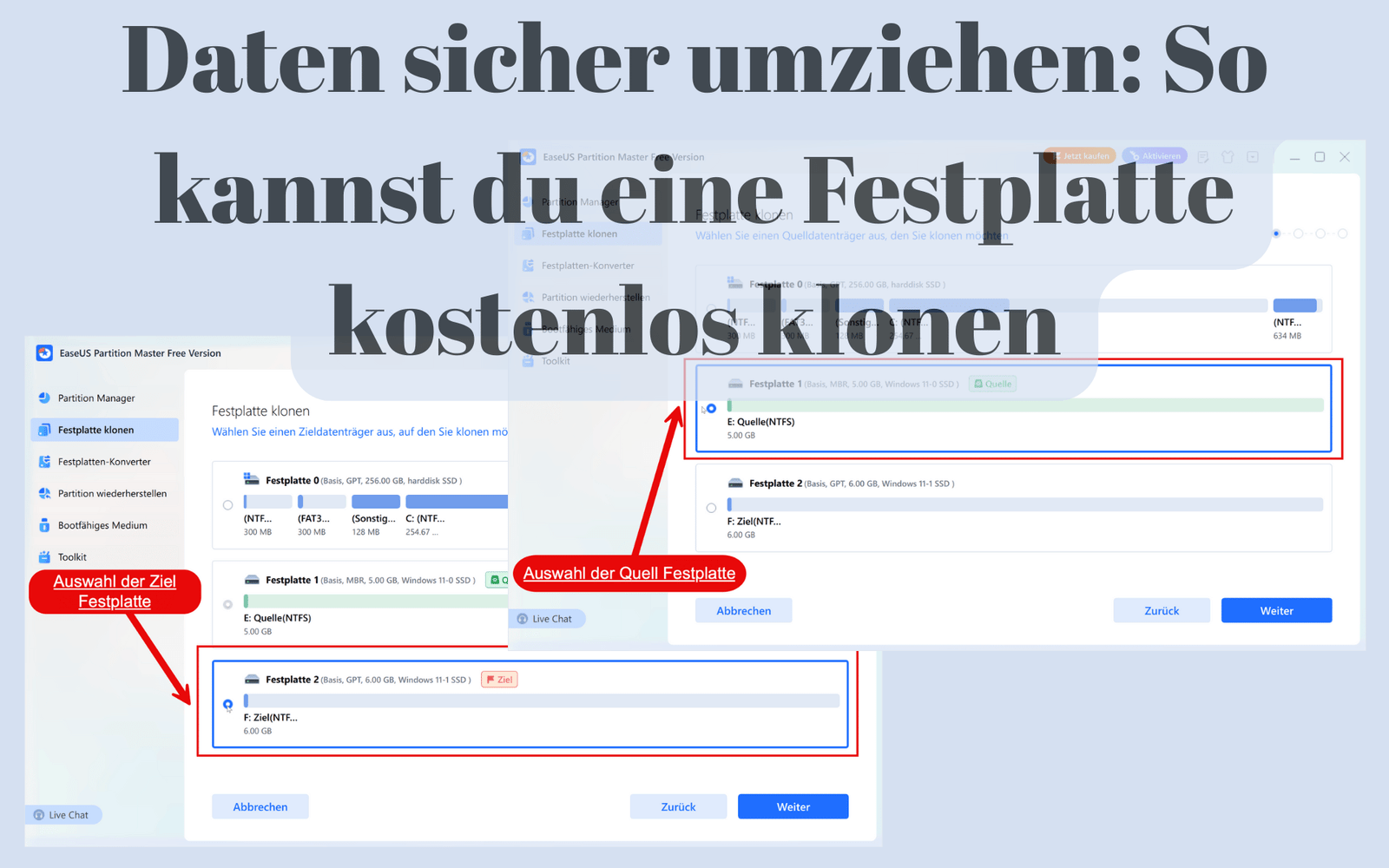
Kann man MBR zu GPT konvertieren, ohne Datenverlust? Wenn du mit größeren Festplatten arbeitest oder auf moderne Systemfunktionen wie Secure Boot oder UEFI setzen möchtest, kommst du um das GPT-Partitionsschema kaum herum.
Doch was, wenn deine Festplatte aktuell noch im veralteten MBR-Format vorliegt? In diesem Beitrag zeige ich dir, wie du unter Windows MBR zu GPT konvertieren kannst, ohne Datenverlust zu riskieren – und das mit mehreren Methoden.
Was ist der Unterschied zwischen MBR und GPT?
Bevor du loslegst, solltest du den grundlegenden Unterschied zwischen MBR (Master Boot Record) und GPT (GUID Partition Table) kennen:
- MBR ist älter und unterstützt nur bis zu 2 TB große Festplatten und maximal vier primäre Partitionen.
- GPT ist moderner, unterstützt größere Festplatten (über 2 TB), bis zu 128 Partitionen und wird für UEFI-basierte Systeme benötigt.
Wenn du also ein aktuelles System mit UEFI-BIOS und einer großen Festplatte hast, solltest du über eine Konvertierung zu GPT nachdenken – idealerweise ohne deine Daten zu verlieren.
Option 1: Verwende den Windows-Befehl mbr2gpt
Seit Windows 10 (Version 1703) bietet Microsoft ein integriertes Tool: mbr2gpt.exe. Es erlaubt dir, die Systemfestplatte ohne Datenverlust von MBR auf GPT umzustellen.
Voraussetzungen
- Windows 10 oder 11 (ab Version 1703)
- UEFI-fähiges BIOS (UEFI muss nach der Konvertierung im BIOS aktiviert werden)
- Die Systemfestplatte darf maximal drei Partitionen enthalten
- Die Partition muss als Systemlaufwerk (mit Windows-Installation) verwendet werden
MBR zu GPT konvertieren ohne Datenverlust mit mbr2gpt – Vorgehensweise
- Öffne das Terminal mit administrativen Rechten
- Prüfe die Konvertierbarkeit von der gewünschten Festplatte. Um die entsprechende Festplatte ausfindig zu machen, kannst du das Tool diskpart im Windows Terminal verwenden. Viele weitere Informationen zum Tool: mbr2gpt, kannst du über den Parameter „/?“ Erhalten.
mbr2gpt /?- Damit wird die Festplatte mit der Nr. 2 geprüft.
mbr2gpt /disk:2 /validate /allowFullOS- Führe die Konvertierung durch mit:
mbr2gpt /disk:2 /convert /allowFullOS💡 Wichtig:
Wenn es sich um die Bootpartition handelt, musst du nach der Konvertierung im BIOS/UEFI den Bootmodus auf UEFI umstellen. Sonst startet Windows nicht mehr korrekt.
Option 2: EaseUS Partition Master
Ein bekanntes Tool ist der EaseUS Partition Master*, der ebenfalls eine MBR-zu-GPT-Konvertierung ohne Datenverlust anbietet. Dieses Tool gibt es sogar kostenlos.
Vorgehensweise mit EaseUS Partition Manager
- Installiere die Software (kostenlose oder Pro-Version).
- Wähle im linken Menü den Festplatten-Konverter
- Nachdem du die Festplatte gewählt hast, klicke auf konvertieren.
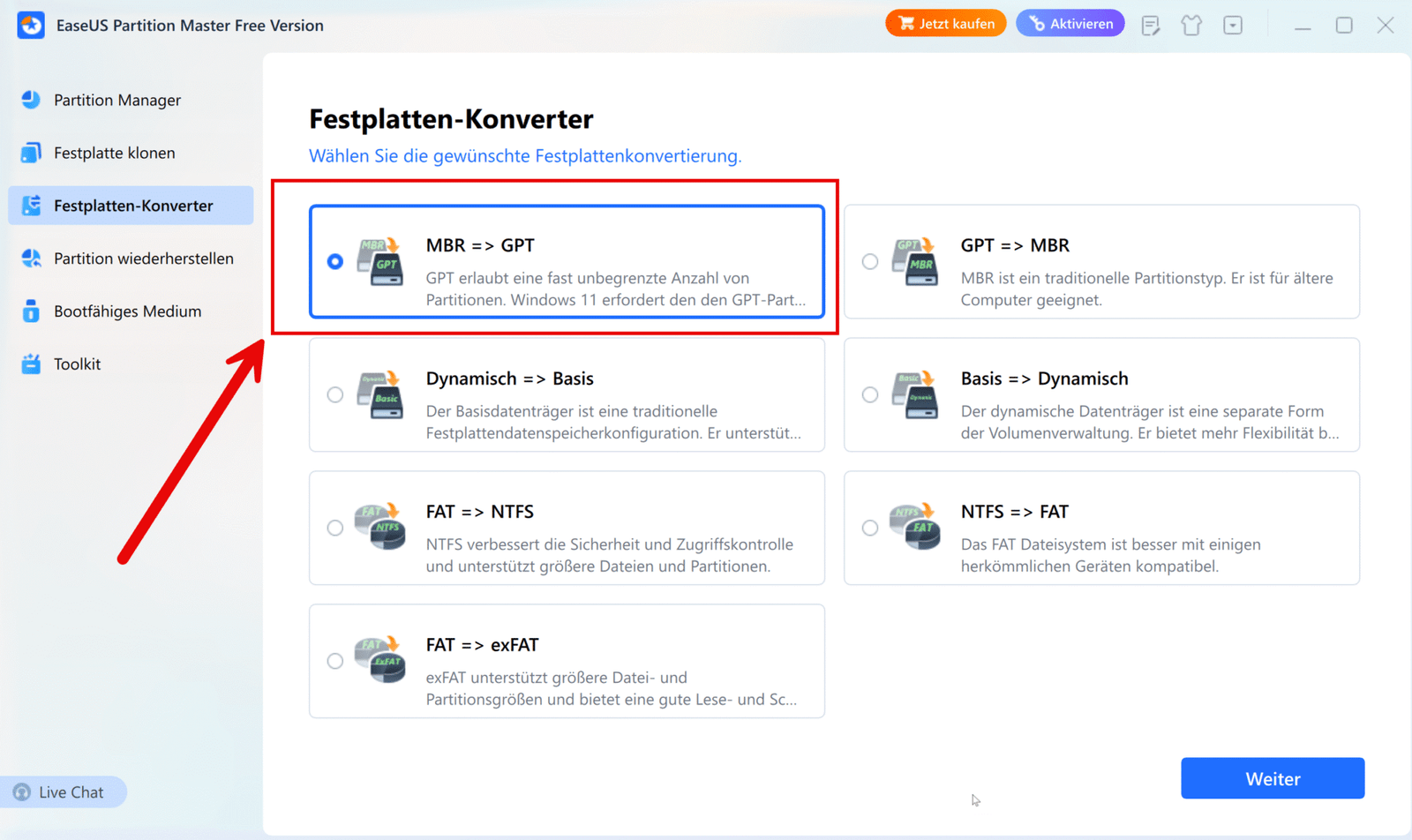
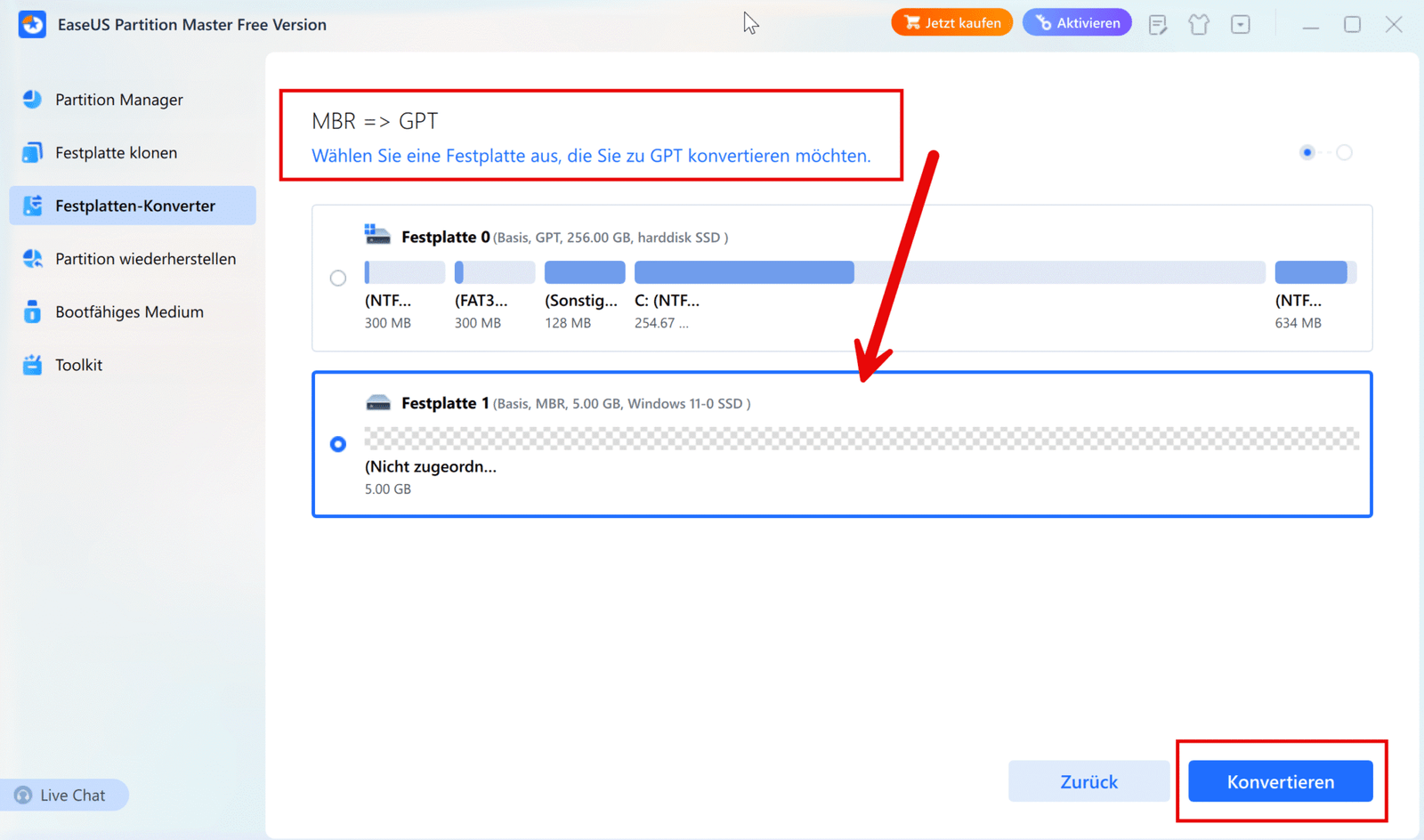
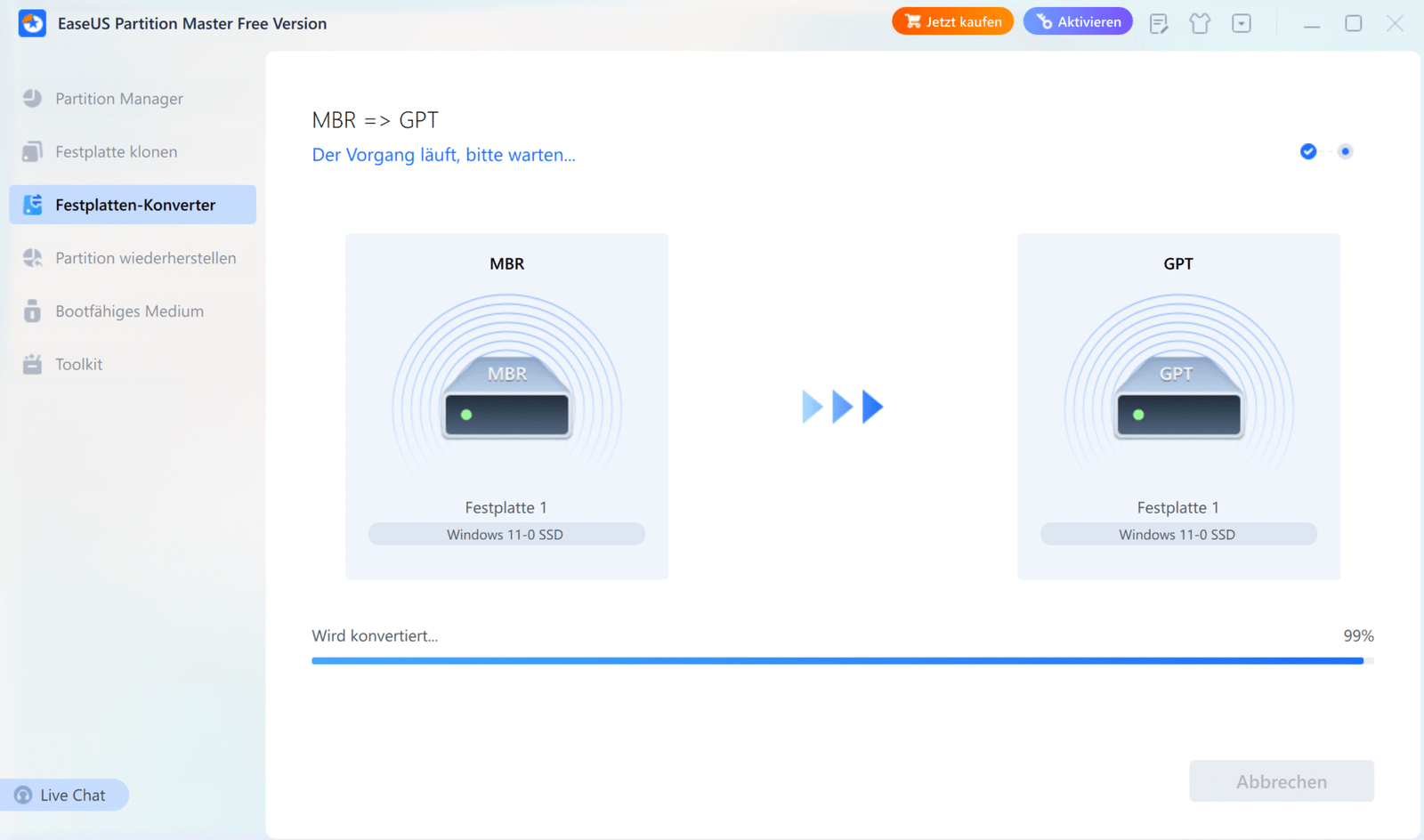
EaseUS bietet eine intuitive Oberfläche und eignet sich gut für Systeme, bei denen mbr2gpt nicht verfügbar ist oder nicht funktioniert. Zusätzlich kannst du mit diesem Programm noch wesentlich mehr Konfigurationen vornehmen. So z. B. auch verschiedene Festplatten partitionieren oder die Größen anpassen.
Option 3: Backup und Neuinstallation (als Fallback)
Falls keine der oben genannten Optionen funktioniert oder du auf Nummer sicher gehen willst, kannst du auch diesen klassischen Weg wählen:
- Backup aller Daten (z. B. mit EaseUS Todo backup* oder Windows Robocopy)
- Lösche die Partitionstabelle mit einem Installationsmedium oder Diskpart
- Richte die Festplatte beim Windows-Setup als GPT ein
- Stelle die Daten aus dem Backup wieder her
Das ist zwar aufwendiger, bietet dir aber maximale Kontrolle und Sicherheit. Beachte jedoch, dass dabei die Festplatte komplett gelöscht wird. Also dabei findet kein MBR zu GPT konvertieren ohne Datenverlust statt.

Fazit
Es gibt mehrere Wege, wie du MBR zu GPT konvertieren kannst ohne Datenverlust. Für Systemlaufwerke ist das integrierte mbr2gpt-Tool eine schnelle und sichere Lösung, sofern dein System die Voraussetzungen erfüllt. Für zusätzliche Flexibilität oder Nicht-Systemlaufwerke bietet sich das Tool EaseUS Partition Manager* an.
Egal, welchen Weg du wählst – ein Backup vor der Konvertierung ist Pflicht, auch wenn alle beschriebenen Methoden im Regelfall deine Daten erhalten.
Empfohlene Beiträge