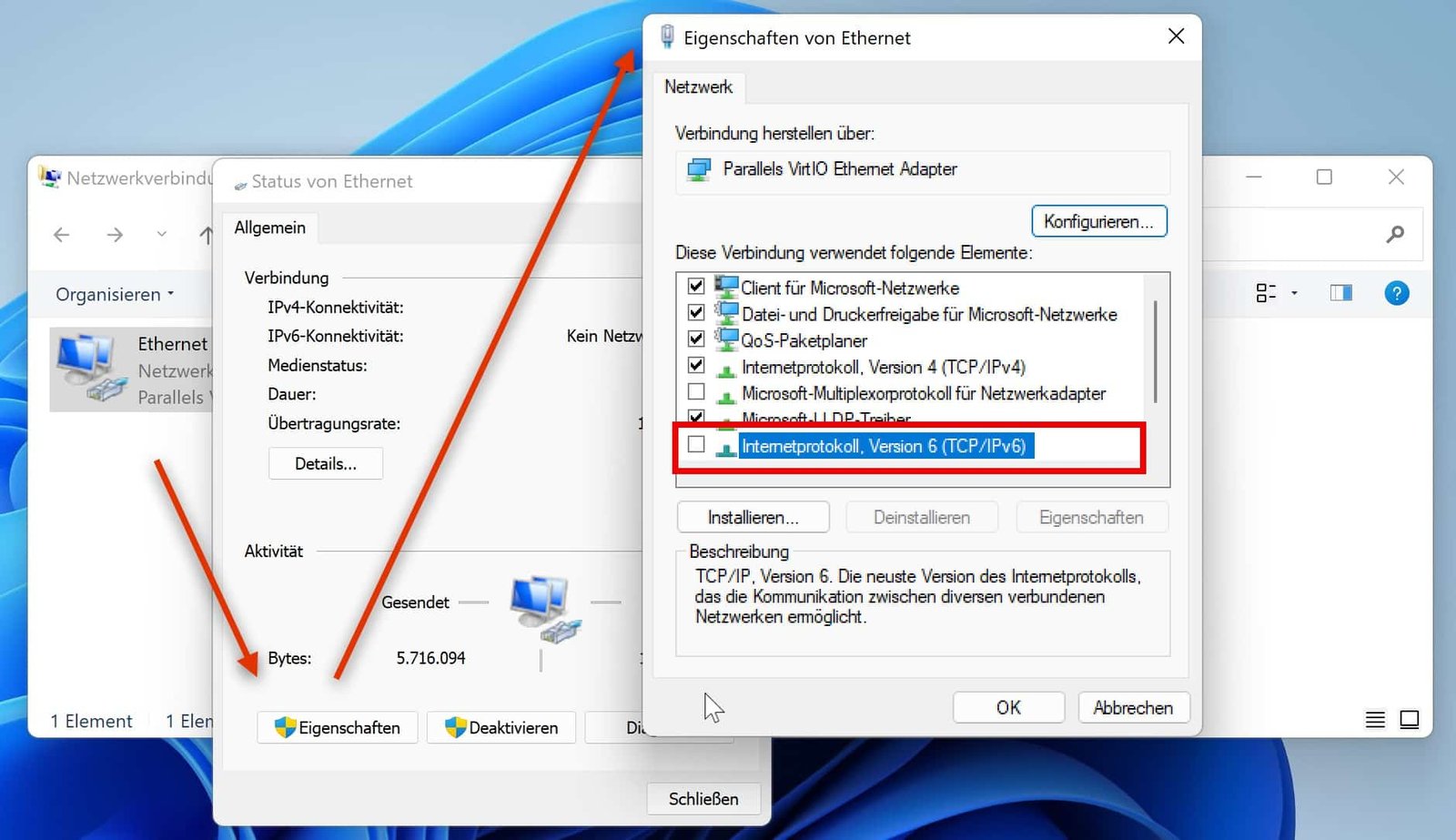
Obwohl IPv6 bisher nicht so weitverbreitet ist, wird es doch immer wichtiger. Natürlich ist das der Knappheit an IPv4 Adressen geschuldet. Aber nicht nur das, sondern auch verschiedene Dienste benötigen IPv6 Adressen.
Wie auch mit IPv4 gibt es auch bei IPv6 zwei Möglichkeiten, um Adressen zu vergeben. Zum einen können diese manuell vergeben werden oder aber man installiert einen DHCPv6 Server, welcher automatisch Adressen verteilt.
Man spricht dabei auch von einer statusbehafteten Adresszuweisungen (stateful). Wenn man keine der beiden Varianten verwendet, so gibt es für IPv6 auch noch die statusfreie Adresszuweisung (statelss). Dabei wird lediglich ein Routerpräfix verwendet. Es handelt sich dabei prinzipiell um eine Autokonfiguration über den Router.
Die grundlegende Installation ist natürlich gleich wie beim DHCP Server für IPv4 Adressen.
Nach der Installation können nun Bereiche im DHCP Modul angelegt werden. Per Rechtsklick erstellt man nun einen neuen IPv6 Bereich. Hierfür vergibt man einen Namen und wählt anschließend einen Adressbereich aus.
Generell könnten natürlich auch, wie bei IPv4, Adressen ausgeschlossen werden. Bei der Angabe des Bereichs wird ein Präfix benötigt. Dieses gibt an, wie viele Bits für Informationen wie IPv6-Subnetze, Routen und Adressbereiche verwendet werden.
Daneben gibt es auch die Möglichkeit, einen Wert für die Präferenz anzugeben. Dieser Wert wird vor allem dann benötigt, wenn man mehrere DHCP Server betreibt. Ein Client würde anschließend den mit dem höchsten Präferenzwert verwenden.


Auch gibt es wie bei IPv4 die gleichen weiteren Möglichkeiten wie z.B. Reservierungen oder Optionen zu vergeben. Sofern nun alles konfiguriert ist, ist der DHCPv6 Server auch direkt aktiviert. Weiterhin benötigt der Windows Server ebenso eine IPv6 Adressen.

Im nächsten Schritt soll der Windows 10 * Client über den DHCPv6 Server eine Adresse beziehen. Dafür verwendet man am einfachsten die Kommandozeile.
ipconfig /renew6Der Client sollte jetzt eine Adresse aus dem festgelegten Adressbereich erhalten.

Keine Produkte gefunden.
Empfohlene Beiträge