Kennst du im Windows Betriebssystem die Speicheroptimierung? Wie schnell, wird der Speicher knapp! Gerade wenn man z. B. ein Notebook mit einer SSD Festplatte* verwendet, kann es mit dem Speicherplatz sehr eng werden.
Die meisten Notebooks haben nämlich nach wie vor keine enorme SSD Festplatte verbaut.
Wenn man dann bedenkt, dass Windows 10 auch schon, je nach installierten Programmen, ca. 60 GB Speicherplatz verwendet, bleiben von einer 128 GB SSD nicht mehr viel übrig.
Die Speicheroptimierung unter Windows aktivieren
Aber nicht nur bei Notebooks mit kleinen Festplatten ist die Windows 10 Speicheroptimierung von Vorteil. Auch generell, da man damit auch mal sieht, was sich so alles an Dateien auf dem PC ansammelt. Über die Zeit hinweg ist das doch eine ganze Menge.

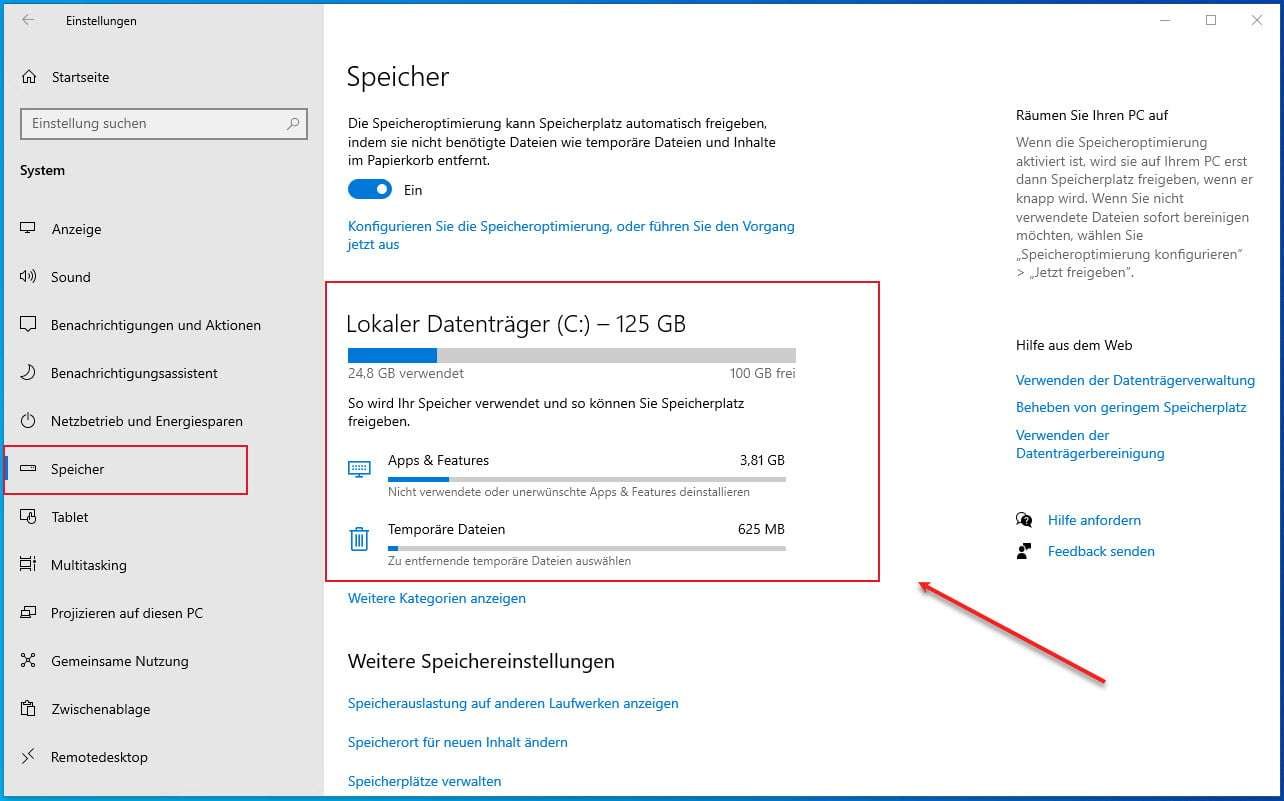
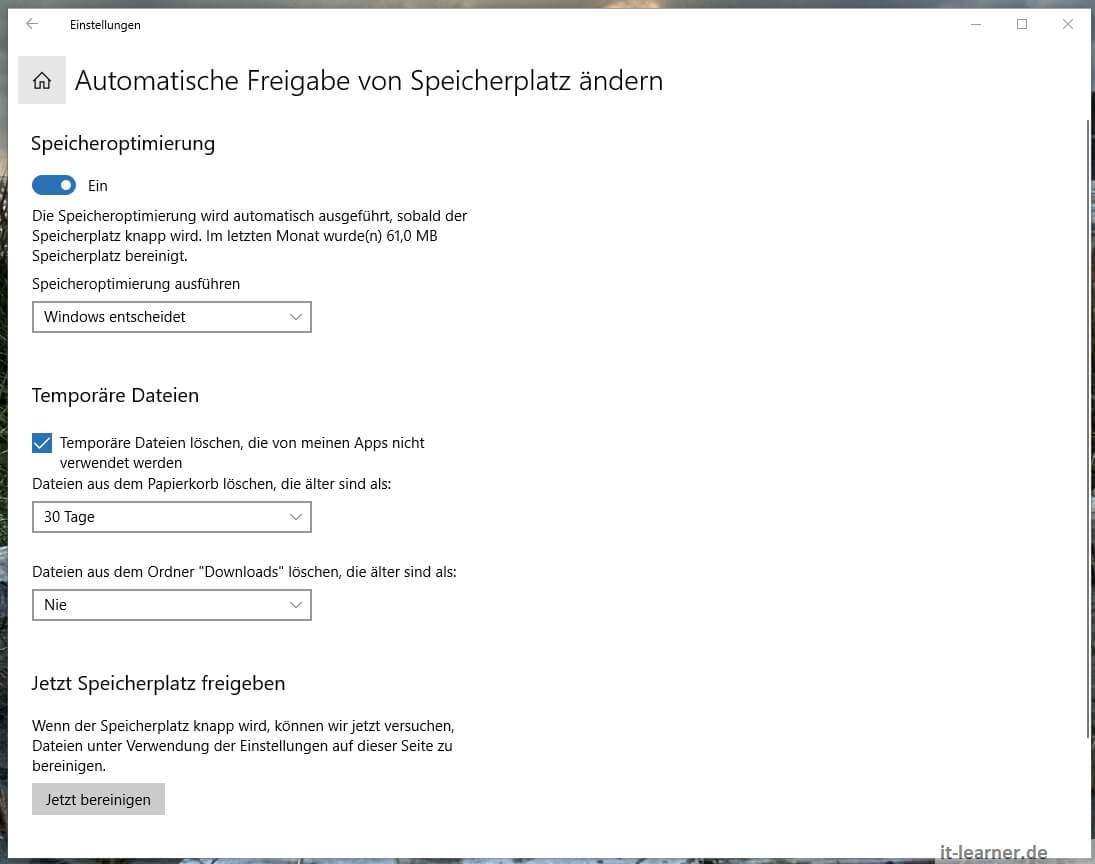
Die Windows 10 Speicheroptimierung erreicht man über das Einstellungen -> System -> Speicher. Zunächst gibt es dort die Möglichkeit, eine Optimierung automatisch vom System durchführen zu lassen.
Hier ist es möglich temporäre Dateien und auch den Papierkorb sowie den Ordner Downloads regelmäßig löschen zu lassen.
Natürlich geht das ganze aber auch Manuel. Nach der Auswahl des Datenträgers erhält man die verschiedenen Bereiche, von welchen der Speicherplatz verwendet wird. Die Bereiche sind u.a.:
- System-reserviert
- Apps und Spiele
- Weiter
- Temporäre Dateien
- Dokumente
- etc..
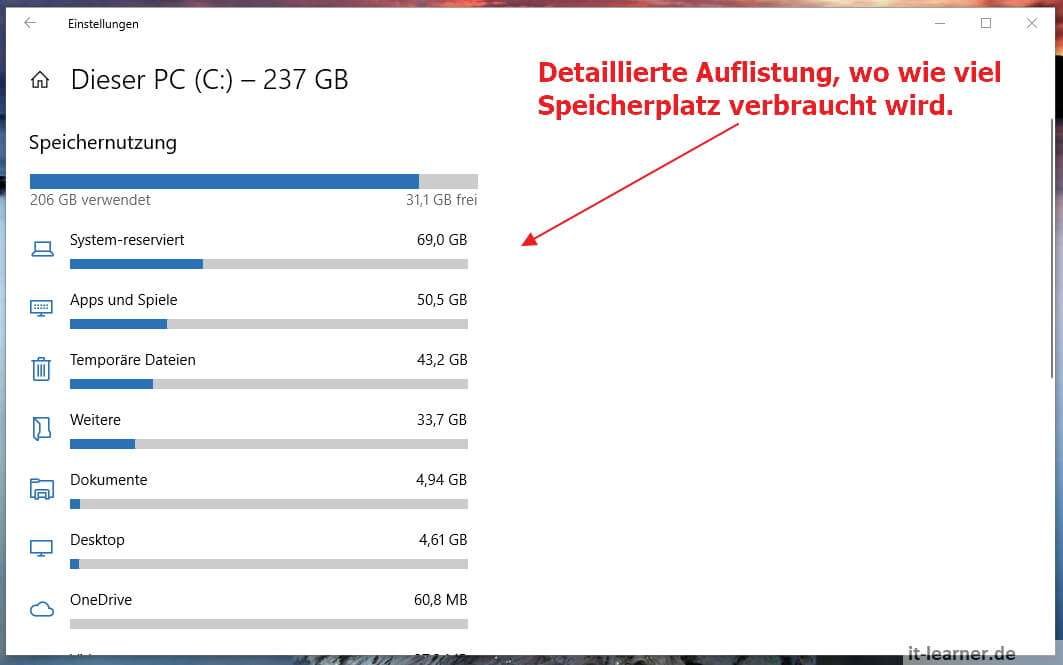

Nach der Auswahl einer der obigen Kategorien kann man sich detailliert anzeigen lassen, von welchen Programmen oder Dateien der Speicherplatz verbraucht wird. Jetzt ist es möglich Schritt für Schritt den PC von unnötigem Barlast zu befreien.
Es schadet also nicht, gelegentlich mal den Speicherverbrauch zu prüfen und ggf. das System zu säubern. Alternativen, falls dein Speicherplatz nicht reicht sind z. B. die Synoloy Beedrive*. Dort lassen sich sehr einfach über die mitgelieferte Software Daten auslagern.
Empfohlene Beiträge