
Möchtest du eine virtuelle Maschine mit PowerShell in Hyper-V erstellen? Mit PowerShell kannst du virtuelle Maschinen in Hyper-V schnell und automatisiert erstellen – das spart dir Zeit gegenüber der grafischen Oberfläche. PowerShell gibt dir damit ein mächtiges Werkzeug an die Hand, um Hyper-V professionell zu verwalten.
Voraussetzungen
- Hyper-V muss installiert und aktiviert sein.
- Du benötigst Administratorrechte.
- Das PowerShell-Modul für Hyper-V (Hyper-V) muss geladen sein (standardmäßig in Windows enthalten).
Virtuelle Maschine mit PowerShell in Hyper-V erstellen
- Grundlegende Parameter definieren
$VMName = "VM-SV25"
$VMPath = "D:\VMs\$VMName"
$VHDPath = "$VMPath\$VMName.vhdx"
$SwitchName = "Default Switch" # oder dein benutzerdefinierter virtueller Switch- Ordner für die VM erstellen
New-Item -Path $VMPath -ItemType Directory -Force- Virtuelle Festplatte erstellen
New-VHD -Path $VHDPath -SizeBytes 60GB -Dynamic- VM erstellen
New-VM -Name $VMName -MemoryStartupBytes 4GB -VHDPath $VHDPath -Path $VMPath -Generation 2 -SwitchName $SwitchName- ISO-Datei für die Installation anhängen (z. B. Windows ISO)
Set-VMDvdDrive -VMName $VMName -Path "D:\ISOs\Windows2025.iso"- VM starten
Start-VM -Name $VMNameOptional: Weitere Einstellungen
- CPU-Kerne festlegen
Set-VMProcessor -VMName $VMName -Count 2- Secure Boot deaktivieren (z. B. für Linux oder ältere Systeme)
Set-VMFirmware -VMName $VMName -EnableSecureBoot OffZusammenfassung (Skript als Block)
Wenn du alle diese obigen Schritte zu einem Skript zusammenfasst, kannst du im Prinzip mit einer Ausführung eine virtuelle Maschine mit PowerShell erstellen. Zusätzlich könntest du natürlich das Ganze noch erweitern, indem du z. B. Abfragen einbindest, wie:
- Wie soll die virtuelle Maschine heißen?
- Wie ist der Pfad zum ISO‑File?
- Wie ist der Pfad zum Speicherort für die vhdx-Datei?
Für das Einlesen kannst du einfach das Cmdlet Read-Host verwenden.
$VMName = "MeineVM"
$VMPath = "D:\VMs\$VMName"
$VHDPath = "$VMPath\$VMName.vhdx"
$SwitchName = "Default Switch"

New-Item -Path $VMPath -ItemType Directory -Force
New-VHD -Path $VHDPath -SizeBytes 60GB -Dynamic
New-VM -Name $VMName -MemoryStartupBytes 4GB -VHDPath $VHDPath -Path $VMPath -Generation 2 -SwitchName $SwitchName
Set-VMDvdDrive -VMName $VMName -Path "D:\ISOs\Windows11.iso"
Start-VM -Name $VMName
Wenn du alle Eingaben direkt in eine Datei mit der Dateiendung .ps1 speicherst, so hast du damit im Prinzip ein einfaches Skript, mit welchem du eine virtuelle Maschine mit PowerShell anlegen kannst. Für die Erstellung von PowerShell-Skripten eignet sich u. a. hervorragend Visual Studio Code.
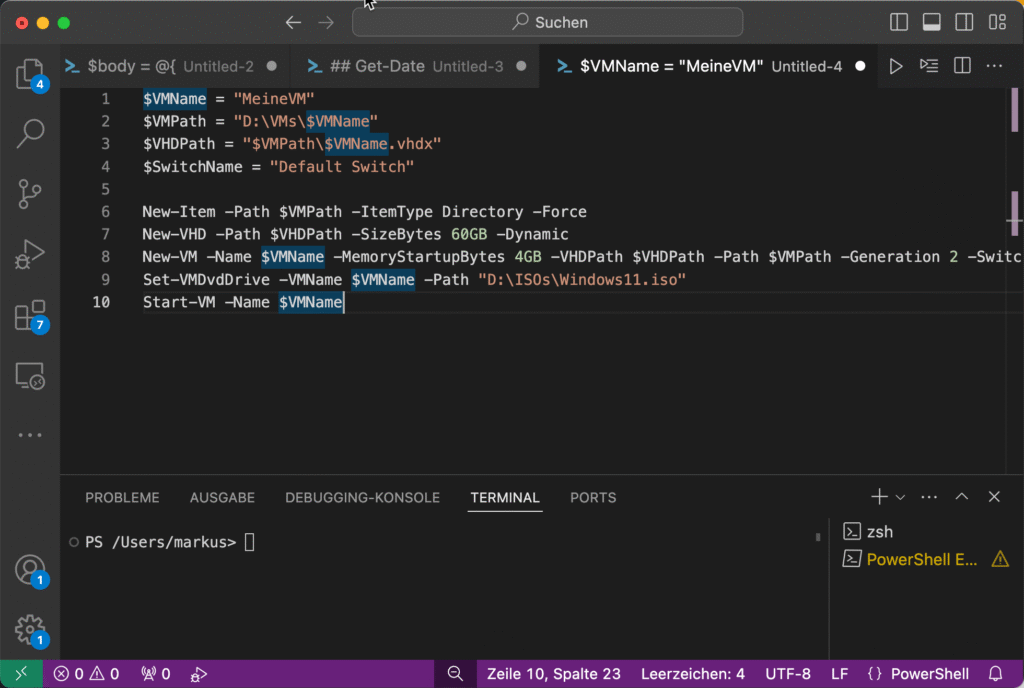
Beachte im Übrigen: Damit du das Skript ausführen kannst, musst du die ExecutionPolicy richtig setzen. In der Regel ist das Ausführen von PowerShell-Skripten nicht erlaubt.
Set-ExecutionPolicy -ExecutionPolicy UnrestrictedFür ein einmaliges Ausführen wäre es aber besser, nur den Parameter „Bypass“ zu verwenden. Damit wurde nur für dieses Skript die Restriktion übergangen.
Datensicherung und Backup erstellen
Grundsätzlich solltest du immer von deinen Systemen eine Datensicherung erstellen. Vor allem, wenn du aber tiefergreifende Änderungen vornimmst, ist es vorher umso ratsamer, eine Sicherung zu erstellen. Du kannst hierfür z. B. bordeigene Tools wie die Windows Server Sicherung verwenden, oder aber professionelle Sicherungsprogramme wie EaseUS Todo Backup Free*, welche dir mehr Optionen bieten.
Empfohlene Beiträge


