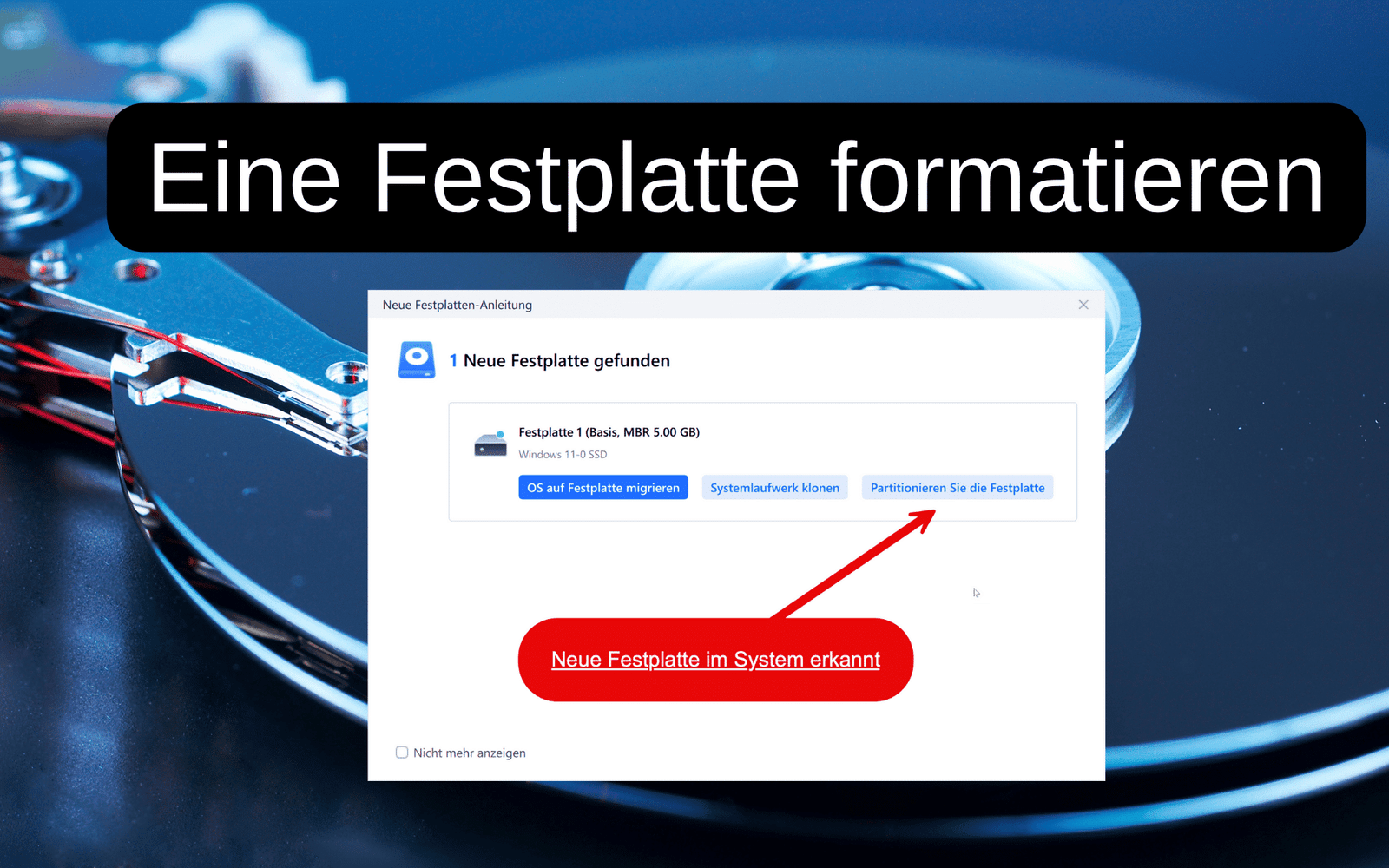
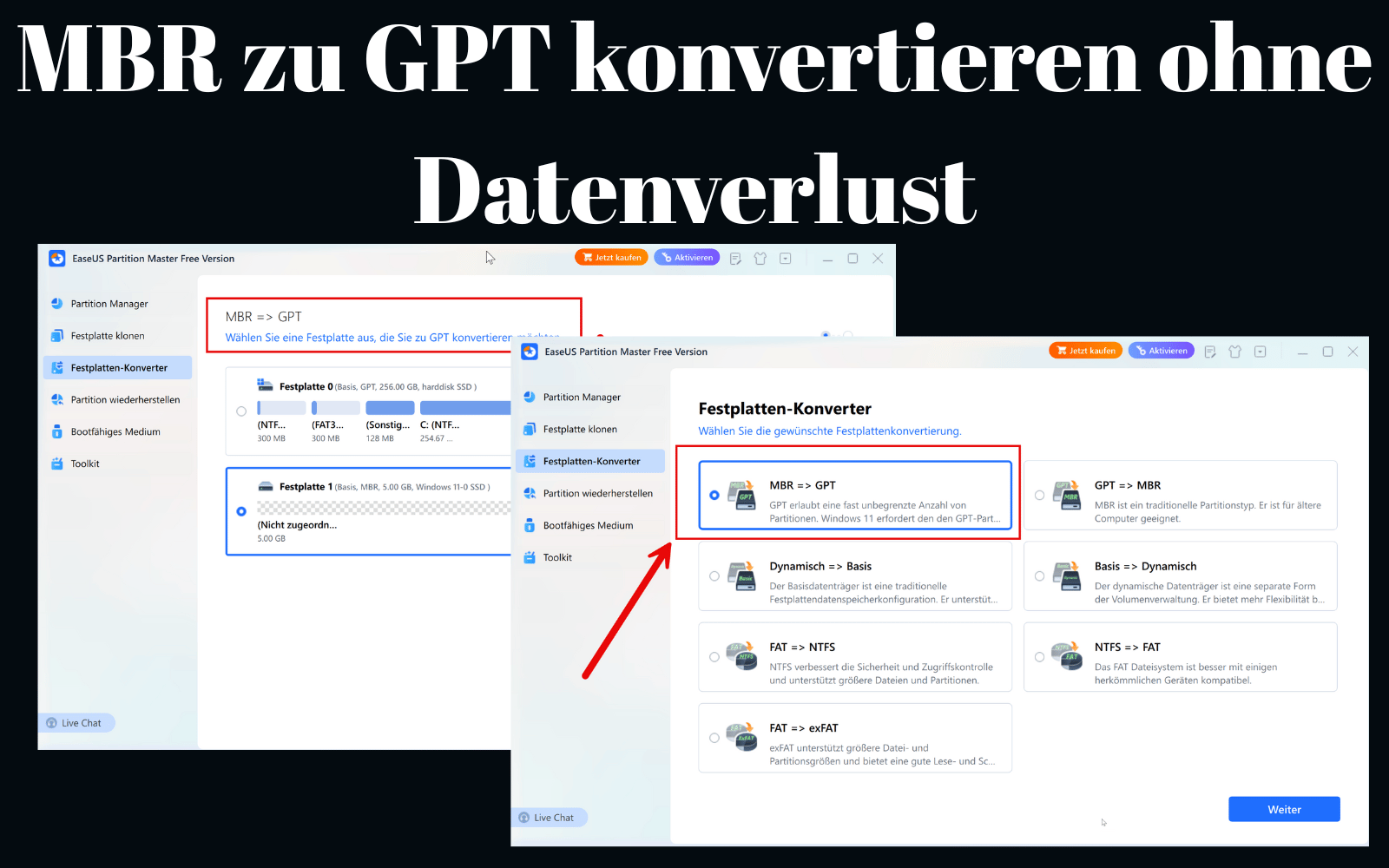
Möchtest du deine Festplatte klonen? Als angehender IT-Profi wirst du früher oder später mit dem Thema Datenmigration oder dem Kopieren einer Festplatte konfrontiert werden. Eine gängige Aufgabe ist dabei das Klonen der Festplatte.
Stell dir vor, ein Kollege möchte seine alte Festplatte durch eine schnellere SSD ersetzen oder ein Backup seines Systems erstellen.
Beim Klonen wird eine exakte Kopie deiner Festplatte oder einzelner Partitionen erstellt. Das bedeutet, dass nicht nur die Dateien, sondern auch das Betriebssystem, installierte Programme und alle Einstellungen übertragen werden. Das spart unheimlich viel Zeit, da du nicht alles neu installieren und konfigurieren musst.
Warum solltest du eine Festplatte klonen?
Es gibt verschiedene gute Gründe, warum das eine nützliche Fähigkeit ist:
- Upgrade auf eine neue Festplatte/SSD: Du möchtest deinen Rechner schneller machen, indem du von einer herkömmlichen Festplatte auf eine SSD umsteigst? Durch das Klonen bleiben dein System und alle Daten erhalten.
- Datensicherung: Ein Klon dient als vollwertiges Backup deines gesamten Systems. Im Falle eines Festplattenausfalls kannst du einfach von der geklonten Platte booten und weiterarbeiten.
- Systemumzug: Wenn du auf einen größeren Datenträger umsteigen möchtest, ist das Klonen die einfachste Methode, um dein komplettes System mitzunehmen.
EaseUS Partition Master Free: Dein Werkzeug für das Festplattenklonen
Es gibt verschiedene Softwarelösungen für das Klonen von Festplatten. Eine der besten davon ist der EaseUS Partition Master Free*. Diese benutzerfreundliche Software bietet eine intuitive Oberfläche und ermöglicht es dir, Festplatten und Partitionen einfach zu klonen.
Vorgehensweise mit EaseUS Partition Master Free:
- Installation: Lade dir die kostenlose Version von EaseUS Partition Master herunter und installiere sie auf deinem Rechner.
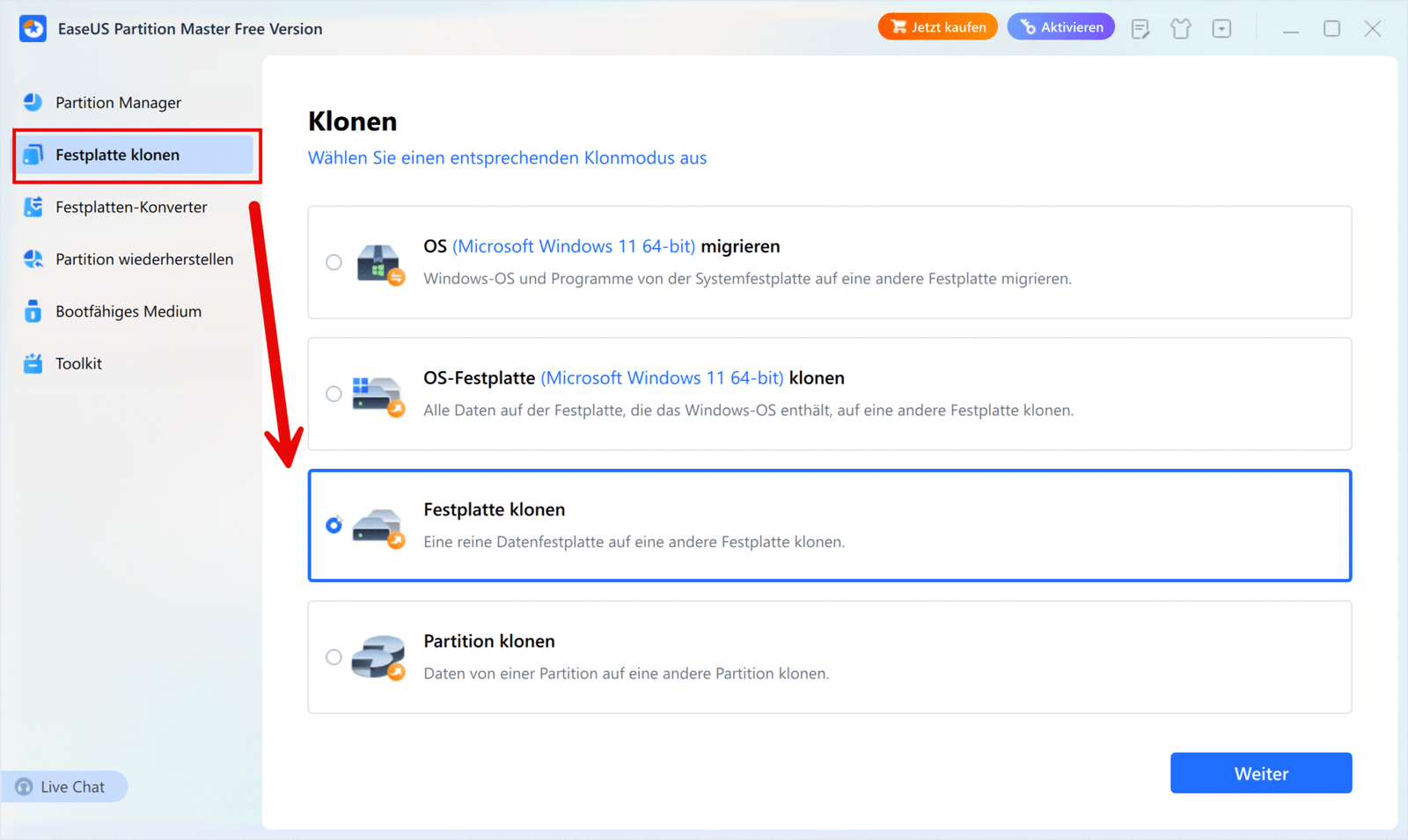
- Starten der Klon-Funktion: Öffne das Programm. In der Hauptoberfläche findest du in der linken Spalte die Option: Festplatte klonen. Hier hast du nun mehrere Optionen:
- Das Betriebssystem (OS) migrieren
- Die Betriebssystem (OS) Festplatte
- Eine einzelne Festplatte oder Partition
- Quell- und Ziellaufwerk auswählen: Wähle im nächsten Schritt die Festplatte aus, die du klonen möchtest (das Quelllaufwerk), und die Festplatte, auf die geklont werden soll (das Ziellaufwerk).
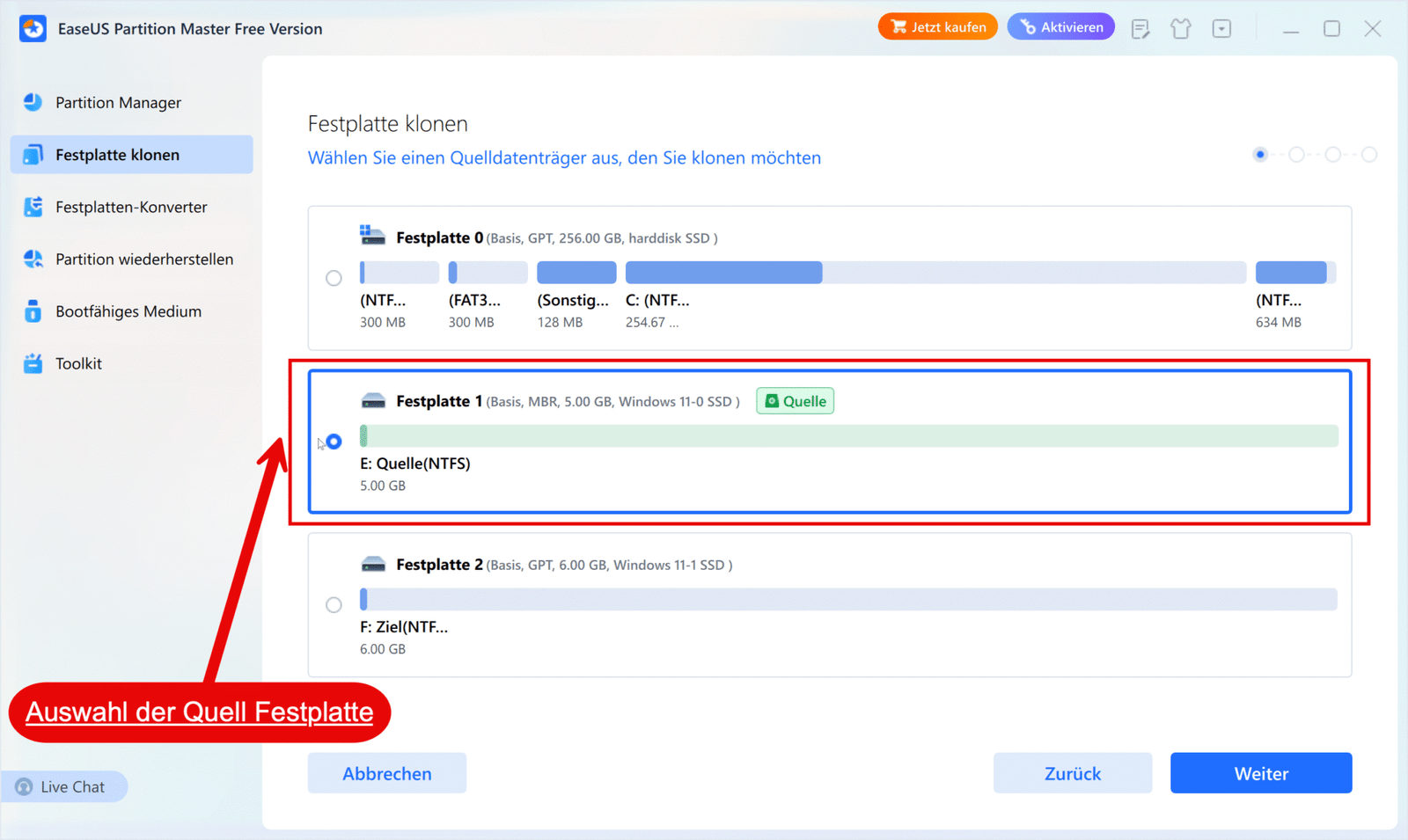
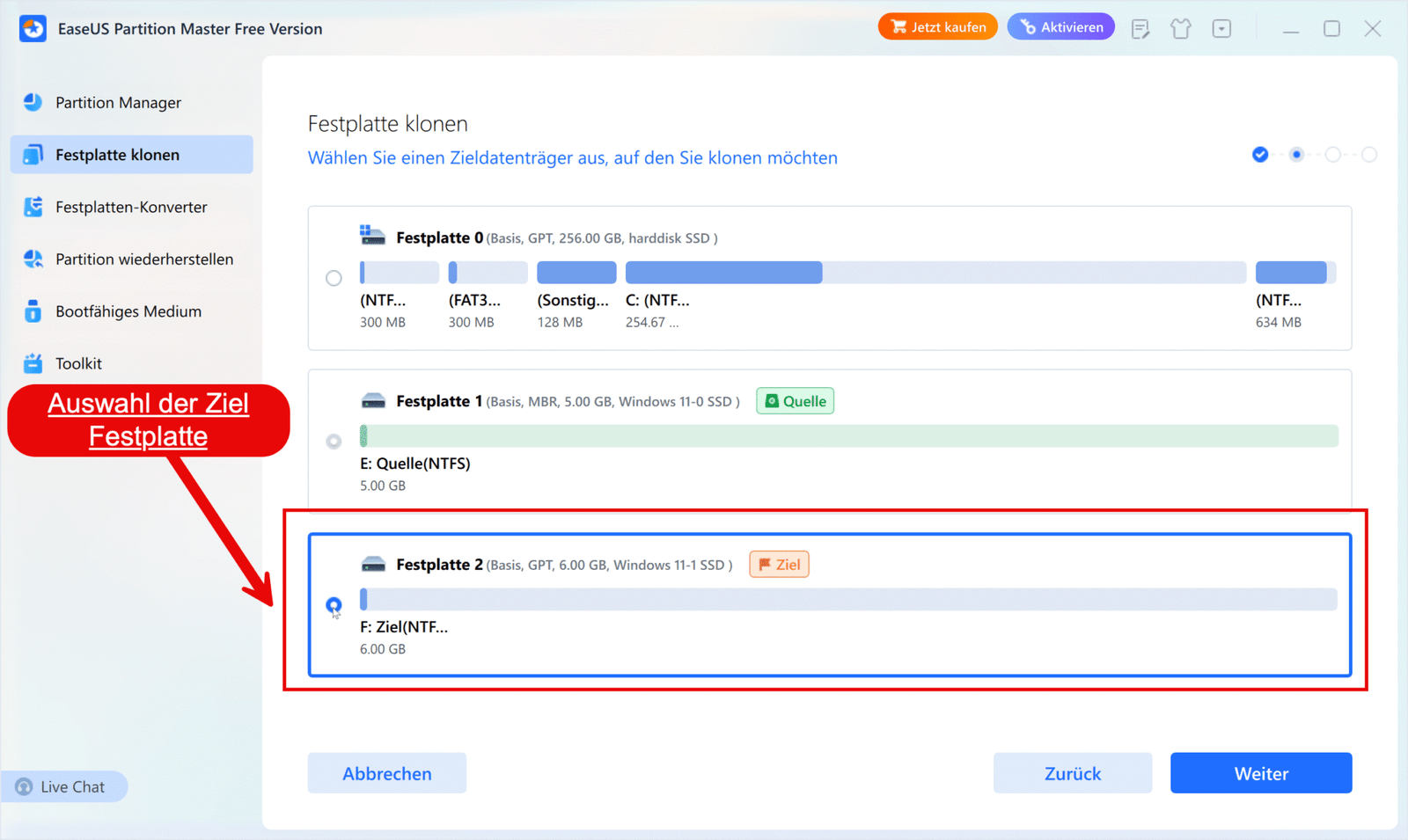
- Achtung: Stelle sicher, dass das Ziellaufwerk genügend Speicherplatz für die Daten des Quelllaufwerks hat. Alle Daten auf dem Ziellaufwerk werden beim Klonvorgang überschrieben!
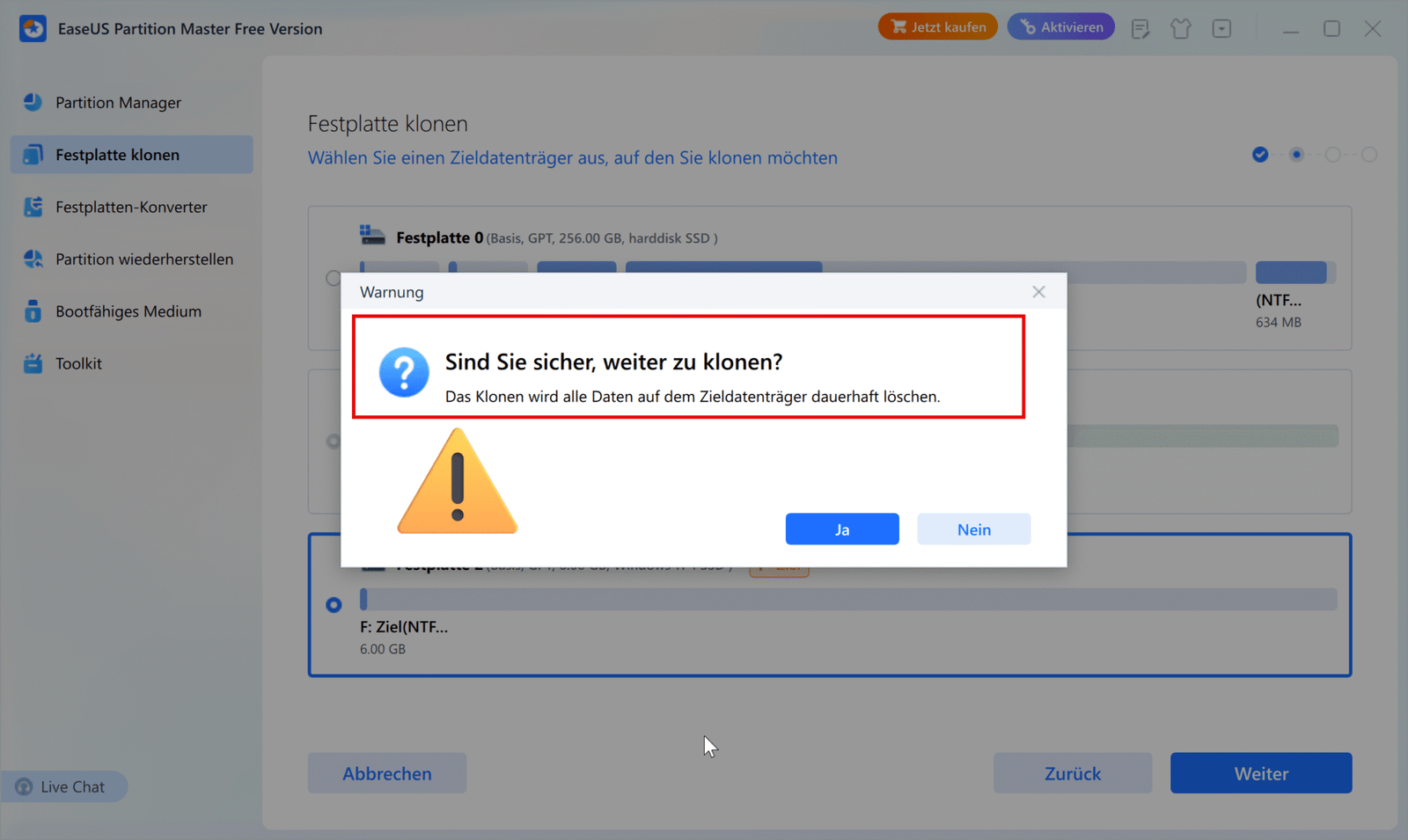
- Einstellungen anpassen (optional): Je nach Bedarf kannst du Partitionen auf dem Ziellaufwerk anpassen oder die Klonmethode wählen.
- Starten des Klonvorgangs: Nachdem du alle Einstellungen vorgenommen hast, starte den Klonvorgang. Dieser kann je nach Größe der Festplatte einige Zeit dauern.
- BIOS/UEFI-Anpassung (gegebenenfalls): Nach der Fertigstellung musst du möglicherweise im BIOS/UEFI deines Rechners die Bootreihenfolge ändern, sodass von der geklonten Festplatte gestartet wird. Das ist natürlich nur dann nötig, wenn du die Systempartition geklont hast.
Wichtige Hinweise
- Sicherung: Obwohl das direkte Kopieren selbst eine Art Sicherung ist, empfiehlt es sich immer, wichtige Daten zusätzlich zu sichern, bevor du mit dem Klonvorgang beginnst. Für die Sicherung kannst du verschiedene Optionen verwenden. So z. B. das Windows-Bordmittel robocopy oder aber auch Tools wie den EaseUS Todo Backup Free*.
- Kompatibilität: Stelle sicher, dass dein System die neue Festplatte oder SSD erkennt.
- Genügend Speicherplatz: Das Ziellaufwerk muss mindestens so groß sein wie der belegte Speicherplatz auf dem Quelllaufwerk.
- Kostenlose vs. kostenpflichtige Version: Die kostenlose Version von EaseUS Partition Master* kann in den meisten Fällen für das einfache Klonen ausreichend sein. Für fortgeschrittenere Funktionen benötigst du möglicherweise die kostenpflichtige Version.
Fazit
Das Klonen mit Tools wie dem EaseUS Partition Master Free ist eine praktische Fähigkeit. Es ermöglicht dir, Daten effizient zu migrieren und wertvolle Zeit zu sparen. Gerade für den Umstieg auf eine größere Festplatte macht das direkte kopieren der Daten Sinn und ist sehr schnell erleidigt.
Empfohlene Beiträge