Was ist die SMB Portnummer und wie kannst du diese per Windows PowerShell auslesen? Das Server-Message-Block (SMB)-Protokoll wird hauptsächlich in Windows-Netzwerken verwendet, um den Austausch von Dateien und Ressourcen zwischen Computern zu ermöglichen.
In den meisten Fällen erfolgt die Kommunikation über den Port 445. Wenn du herausfinden möchtest, ob SMB auf deinem Windows-System korrekt konfiguriert ist und welchen Port es verwendet, kannst du dies ganz einfach mit der Windows PowerShell überprüfen.
Windows Firewallregeln für SMB prüfen
Eine Möglichkeit, die SMB Portnummer zu identifizieren, ist das Anzeigen der Firewallregeln, die SMB betreffen. Dies hilft dir, herauszufinden, ob die nötigen Ports für SMB in der Firewall freigegeben sind.
Der folgende PowerShell-Befehl zeigt alle Regeln an, die für SMB unter „Datei- und Druckerfreigabe“ verwendet werden:
Get-NetFirewallRule -DisplayGroup "File and Printer Sharing" | Get-NetFirewallPortFilter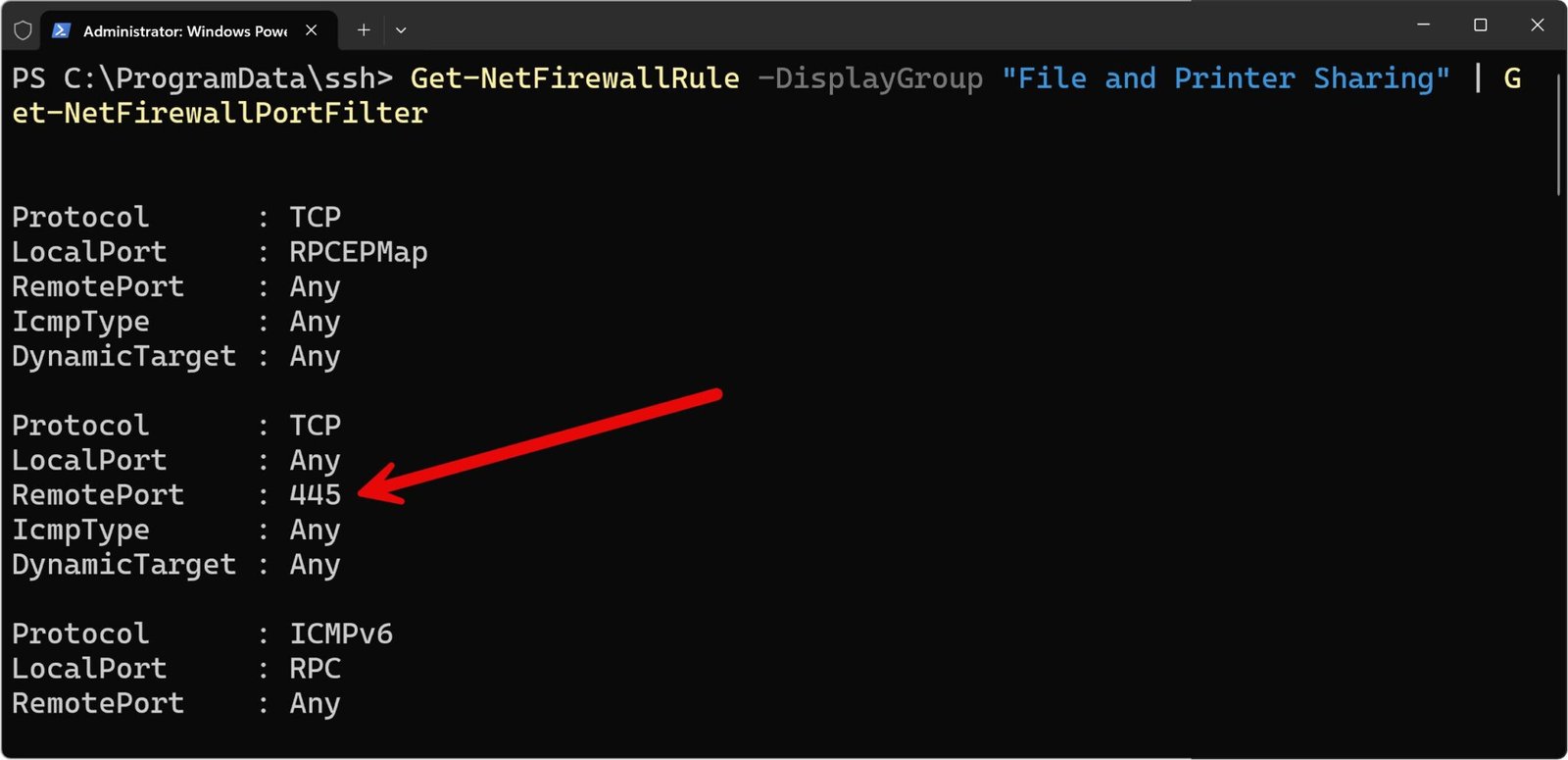
Das Ergebnis zeigt dir, welche Ports für SMB Portnummer in der Firewall konfiguriert sind. In den meisten Fällen sollte Port 445 angezeigt werden, da dies der Standardport für SMB über TCP/IP ist. Ältere Windows-Versionen oder spezielle Umgebungen könnten auch noch Port 139 nutzen, falls NetBIOS verwendet wird.
Überprüfung, ob SMB auf Port 445 läuft
Eine direkte Methode, um zu prüfen, ob SMB auf dem Standardport läuft, besteht auch darin, die aktiven Verbindungen auf Port 445 zu prüfen. Dazu verwendest du das PowerShell Cmdlet Get-NetTCPConnection
Get-NetTCPConnection -LocalPort 445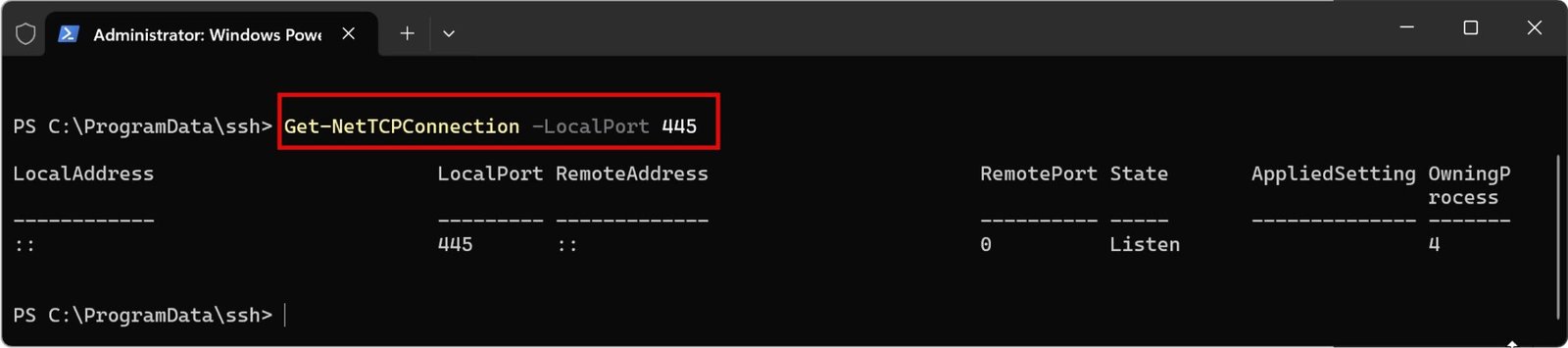
Dieser Befehl zeigt dir alle aktuellen TCP-Verbindungen auf dem Port 445. Wenn eine Verbindung angezeigt wird, läuft SMB auf diesem Port. Wenn keine Ausgabe erscheint, könnte SMB entweder deaktiviert oder auf einem anderen Port konfiguriert sein.
Überprüfung, ob SMB aktiviert ist
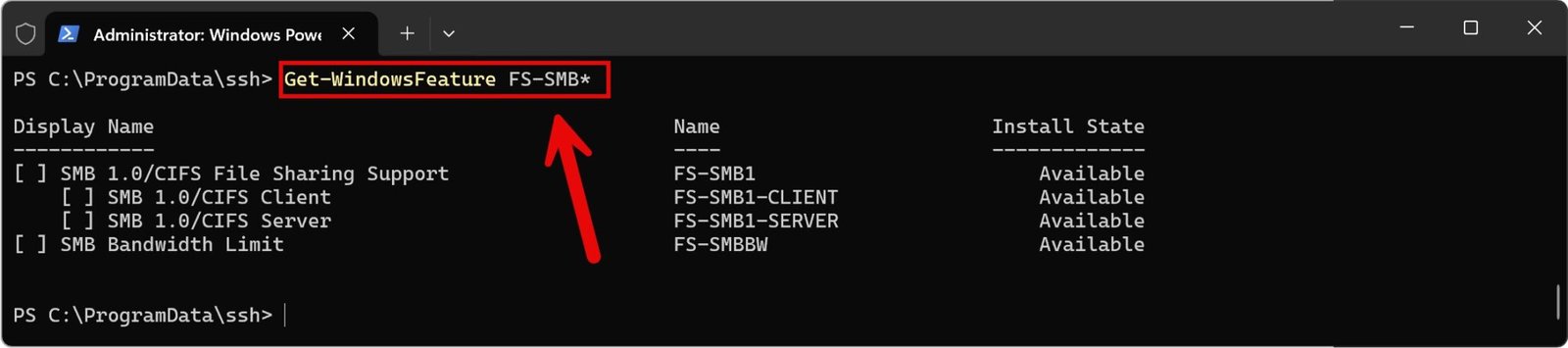
Zusätzlich kannst du auch prüfen, ob SMB aktiviert ist und welche Version des SMB-Protokolls verwendet wird. Es gibt unterschiedliche Versionen, wie SMBv1, SMBv2 und SMBv3.
Aufgrund der Sicherheit sollte man aber immer prüfen, welche SMB Versionen man benötigt. So wird z. B. aus Sicherheitsgründen das SMB1 Protokoll standardmäßig in Windows nicht mehr aktiviert.
Get-WindowsFeature FS-SMB1Dieser Befehl zeigt an, ob SMBv1 installiert und aktiv ist. In den meisten modernen Umgebungen sollte SMBv1 deaktiviert sein, da es veraltet und anfällig für Sicherheitslücken ist.
Get-SmbServerConfigurationMit diesem Befehl erhältst du Informationen über die Konfiguration von SMBv2 und SMBv3. Diese Versionen werden in modernen Netzwerken empfohlen, da sie sicherer und effizienter sind.
Fazit und Ausblick
Mit PowerShell kannst du einfach und schnell überprüfen, ob SMB in deinem Windows-Netzwerk korrekt läuft und auf dem richtigen Port kommuniziert. Die Standardportnummer für SMB ist 445, und dieser sollte sowohl in den Firewallregeln als auch in den aktiven Verbindungen sichtbar sein.
Achte außerdem darauf, die richtige SMB Version zu verwenden, um dein Netzwerk sicher zu halten. Die veraltete SMB Version 1 sollte aus Sicherheitsgründen unbedingt deaktiviert werden.
Empfohlene Beiträge