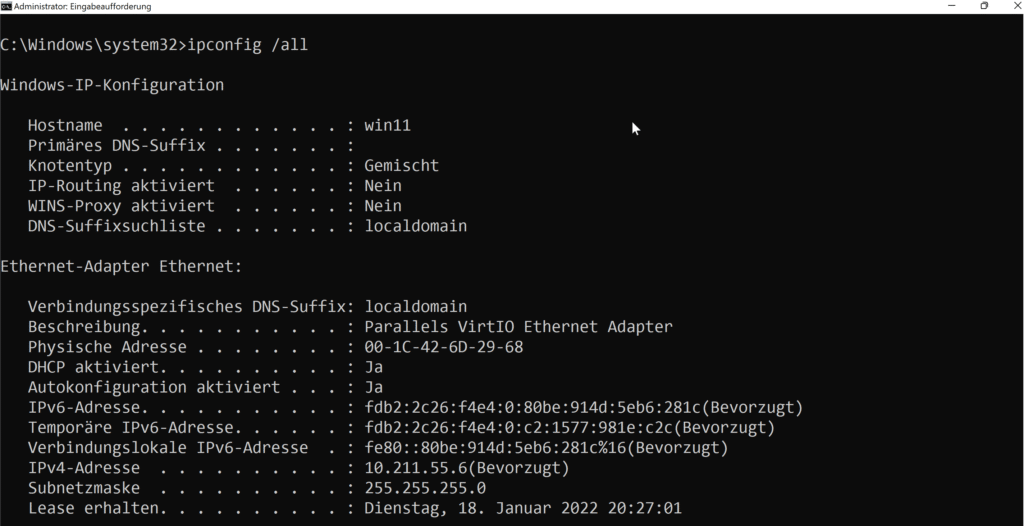
Was ist der DNS-Cache?
IPConfig DNS Flush – wie geht das und warum ist dies nötig. Der DNS-Cache ist ein temporärer Speicher auf deinem Computer, der bereits aufgelöste Domain-Namen in IP-Adressen speichert.
Jedes Mal, wenn du eine Website besuchst, fragt dein System zunächst diesen Cache ab, bevor es eine Anfrage an einen DNS-Server sendet. Dadurch kann die Ladezeit von Webseiten verkürzt werden, da dein Computer nicht erneut die IP-Adresse ermitteln muss.
Der DNS-Cache enthält jedoch nur für eine gewisse Zeit gültige Einträge. Diese sogenannte Time to Live (TTL) wird von den Webseitenbetreibern festgelegt.
Wenn sich die IP-Adresse einer Website ändert, aber dein Cache noch eine alte Adresse gespeichert hat, kann dies zu Verbindungsproblemen führen. In solchen Fällen kann es sinnvoll sein, den Cache zu löschen.
Inhalt des DNS-Caches anzeigen
Möchtest du prüfen, welche Einträge auf deinem Windows-Betriebssystem im DNS-Cache sind, so kannst du hierfür natürlich auch sehr einfach das Terminal verwenden. Du benötigst hierzu folgenden Befehl:
ipconfig /displaydns
Wie funktioniert der Befehl „ipconfig /flushdns“?
Um den DNS-Cache unter Windows zu löschen, kannst du den Befehl ipconfig /flushdns verwenden. Dieser Befehl entfernt alle gespeicherten DNS-Einträge aus dem Cache und zwingt dein System, bei der nächsten Anfrage eine frische DNS-Abfrage durchzuführen.
IPConfig DNS Flush – So löschst du den DNS-Cache
- Eingabeaufforderung oder Windows Terminal über das Windows-Startmenü öffnen:
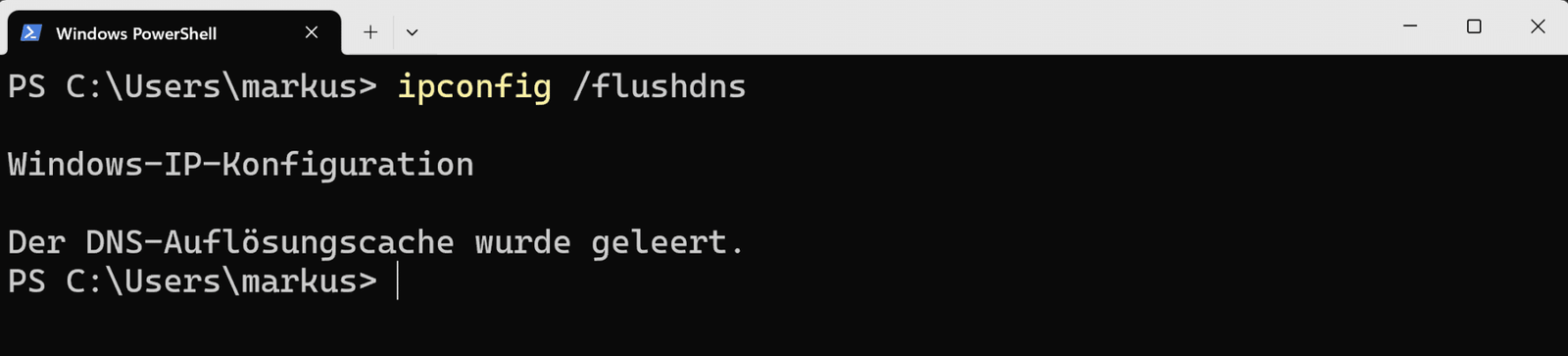
- Eingabe des Befehls:
ipconfig /flushdns- Erfolgsbestätigung:
- Du solltest die Meldung »Der DNS-Auflösungscache wurde geleert« erhalten.
Durch diesen Vorgang werden veraltete oder fehlerhafte Einträge entfernt, sodass dein Computer die neuesten DNS-Informationen abrufen kann. Dies kann hilfreich sein, wenn du Netzwerkprobleme hast, eine Website nicht erreichst oder nach DNS-Änderungen auf dem neuesten Stand bleiben willst.
Zusätzlich könntest du auch prüfen, ob die DNS-Adresse von deinem Windows-Computer richtig konfiguriert ist. Häufig wird DNS auch für verschiedene Angriffe, wie DNS-Spoofing, verwendet.

Fazit
Der Befehl ipconfig /flushdns ist ein nützliches Werkzeug zur Fehlerbehebung im Netzwerk. Er sorgt dafür, dass dein Computer aktuelle DNS-Daten verwendet und Verbindungsprobleme beheben kann.
Besonders bei Netzwerkproblemen oder nach einer DNS-Änderung solltest du diese Methode in Betracht ziehen.
Empfohlene Beiträge