Die Datenrettung mit EaseUS Todo Backup ist grundsätzlich schnell und einfach erledigt. In der täglichen IT-Praxis gehören Datenverluste zu den unangenehmsten Szenarien – egal, ob durch Hardwaredefekte, versehentliches Löschen oder Systemausfälle.
Eine zuverlässige Backup- und Wiederherstellungslösung ist daher unverzichtbar. EaseUS Todo Backup* bietet dir als IT-Administrator ein vielseitiges Werkzeug, um Backups zu erstellen, Wiederherstellungen durchzuführen und Daten gezielt zu retten.
In diesem Artikel erfährst du, wie die Datenrettung mit EaseUS Todo Backup funktioniert, welche Wiederherstellungsarten es gibt und welche Best Practices du beachten solltest.
Was ist EaseUS Todo Backup?
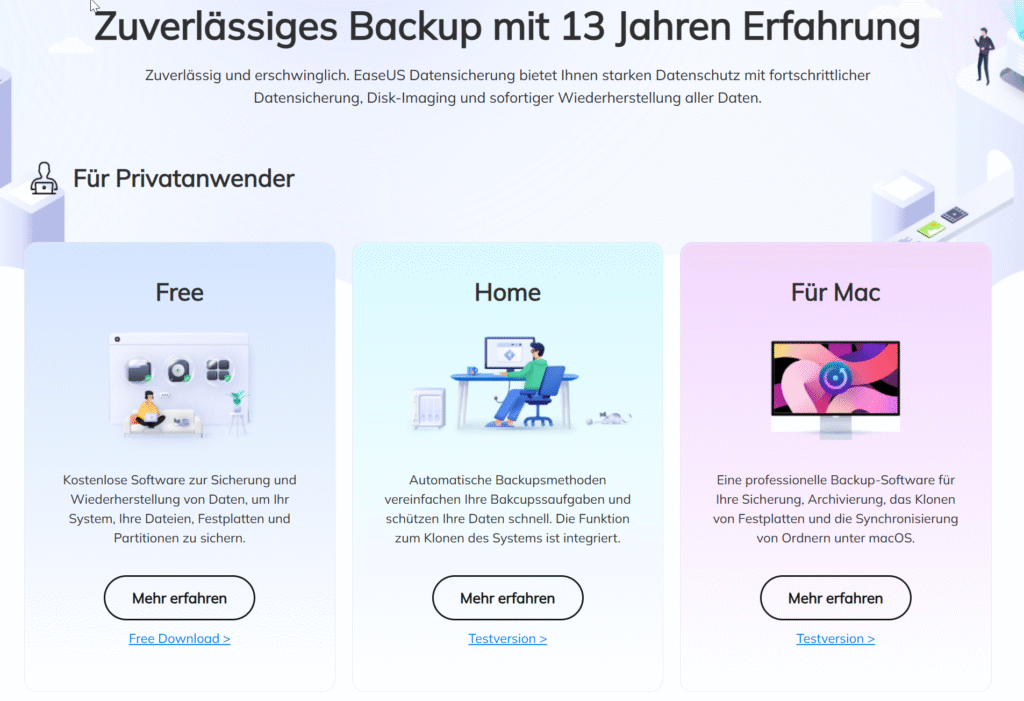
EaseUS Todo Backup ist eine umfassende Softwarelösung für Backup, Systemabbild-Erstellung und Datenwiederherstellung. Sie unterstützt Windows-Clients und -Server und ermöglicht sowohl manuelle als auch automatisierte Sicherungsprozesse. Für den Privat-Anwender gibt es sogar eine kostenlose Variante.
Die Software arbeitet mit sektorbasierten Image-Dateien (z. B. .pbd), die du lokal, auf Netzlaufwerken oder in der Cloud speichern kannst. Dadurch kannst du Daten schnell und zuverlässig wiederherstellen – selbst bei einem vollständigen Systemausfall.
Arten der Datenrettung mit EaseUS Todo Backup
EaseUS Todo Backup bietet dir mehrere Methoden zur Wiederherstellung von Daten – abhängig davon, was genau du retten möchtest.
1. Datei- und Ordnerwiederherstellung
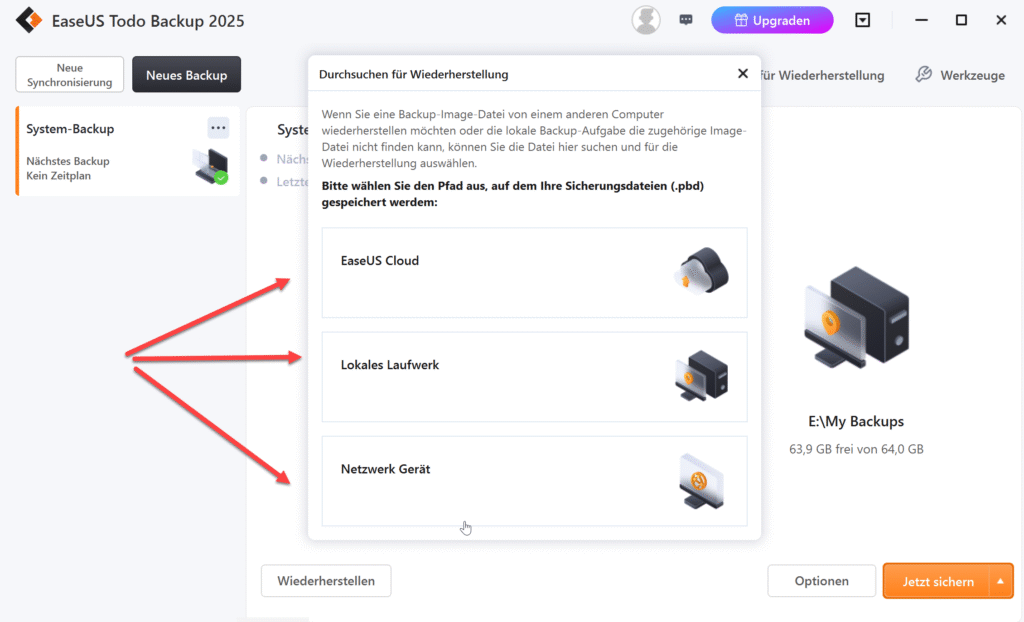
Wenn du nur bestimmte Daten benötigst, kannst du direkt im Programm das gewünschte Backup öffnen und gezielt einzelne Dateien oder Ordner wiederherstellen.
Vorgehen:
- Starte EaseUS Todo Backup.
- Öffne das Menü „Wiederherstellen“.
- Wähle das passende Backup-Image aus (.pbd).
- Markiere die gewünschten Dateien oder Ordner.
- Bestimme den Zielpfad (ursprünglicher Speicherort oder alternatives Laufwerk).
✅ Tipp: Diese Methode eignet sich ideal, wenn Benutzer versehentlich Dateien gelöscht oder überschrieben haben.
2. Partitions- oder Laufwerkswiederherstellung
Wenn ein komplettes Laufwerk oder eine Partition beschädigt wurde, kannst du eine Wiederherstellung auf Blockebene durchführen.
Vorgehen:
- Wähle im Hauptmenü „Wiederherstellen > Lokales Laufwerk“.
- Gib das passende Backup-Image an.
- Wähle das Ziel-Laufwerk aus.
- Starte den Wiederherstellungsprozess.
Damit wird der gesamte Zustand der Partition inklusive Bootsektor, Dateisystem und Datenstruktur wiederhergestellt.
3. Systemwiederherstellung (Bare-Metal-Recovery)
Wenn das Betriebssystem nicht mehr startet, nutzt du das EaseUS Boot-Medium für die Wiederherstellung.
Vorgehen:
- Boote den Rechner vom EaseUS-Notfallmedium (USB-Stick oder DVD).
- Öffne im Wiederherstellungsmenü das passende System-Backup.
- Wähle das Ziel-Laufwerk aus.
- Starte den Wiederherstellungsprozess.
Das System wird vollständig in den Zustand des letzten Backups zurückgesetzt – inklusive Programme, Benutzerprofile und Einstellungen.
⚙️ Best Practices für IT-Administratoren
- Regelmäßige Backups planen: Richte tägliche oder wöchentliche Sicherungen ein – abhängig von der Datenkritikalität.
- Versionierung nutzen: Halte mehrere Backup-Versionen vor, um Daten aus einem bestimmten Zeitraum wiederherstellen zu können.
- Cloud-Backup integrieren: Sichere wichtige Daten zusätzlich in Cloud-Diensten wie OneDrive oder Google Drive.
- Boot-Medium bereithalten: Halte immer ein aktuelles Rettungsmedium bereit.
- Test-Wiederherstellungen durchführen: Prüfe regelmäßig, ob deine Backups vollständig und verwendbar sind.
Fazit: Warum EaseUS Todo Backup eine gute Wahl ist
Die Datenrettung mit EaseUS Todo Backup bietet eine stabile, leicht bedienbare und leistungsfähige Lösung für die Datenrettung in Windows-Umgebungen an. Ob du nur einzelne Dateien wiederherstellen oder ein komplettes System zurücksetzen möchtest – die Software deckt alle gängigen Szenarien ab. Alternativ kannst du natürlich auch Windows-Bordmittel wie Robocopy verwenden.
Für IT-Administratoren ist EaseUS Todo Backup* damit ein verlässlicher Partner, wenn es um Backup-Strategien, Datenrettung und Systemwiederherstellung geht.
Das könnte dich auch interessieren:
- Windows-Backup mit Bordmitteln
- Systemabbild unter Windows 11 erstellen
- Notfall-USB-Stick für Windows erstellen
Empfohlene Beiträge