Grundlegendes
Wie schnell passiert es, dass man versehentlich wichtige Dateien löscht? Menschliche Fehler sind immer noch einer der häufigsten Gründe bei einem Datenverlust. Demzufolge habe ich mir mal das Programm EaseUS Data Recovery Wizard* angesehen.
Mit diesem Programm kann man eine Menge verschiedener Daten wiederherstellen. Weit mehr als über 1000 Dateitypen. Sei es jetzt eine Word-Datei oder eine Bilddatei.
Wie der folgende Screenshot zeigt, kann ein Datenverlust verschiedene weitere Gründe haben.
- Papierkorb geleert
- Partition gelöscht
- Festplatte Beschädigt
- …

Generell sollte man auch wissen: Wenn man Dateien löscht, sind diese nicht wirklich gelöscht. Es wird lediglich der Speicherblock wieder freigegeben, sodass darauf neue Dateien gespeichert werden können.
Die ehemaligen Daten sind allerdings noch dort. Auch aus sicherheitstechnischer Sicht, ist das wichtig zu wissen. Weil, wenn man eine alte Festplatte entsorgt und denkt, die Daten sind gelöscht, ist dem meist nicht wirklich so.
Grundfunktionen
Das Programm EaseUS Data Recovery Wizard* herunterladen. Es gibt dabei eine kostenlose Version sowie eine Kaufvariante. Mit der freien Variante kann man nur maximal 500 MB Daten herstellen.
Sofern es sich um ein paar Excel- oder Word-Dateien handelt, wird die Größe reichen. Falls man allerdings Videos oder Filme hat, werden die 500 MB wohl ziemlich knapp.
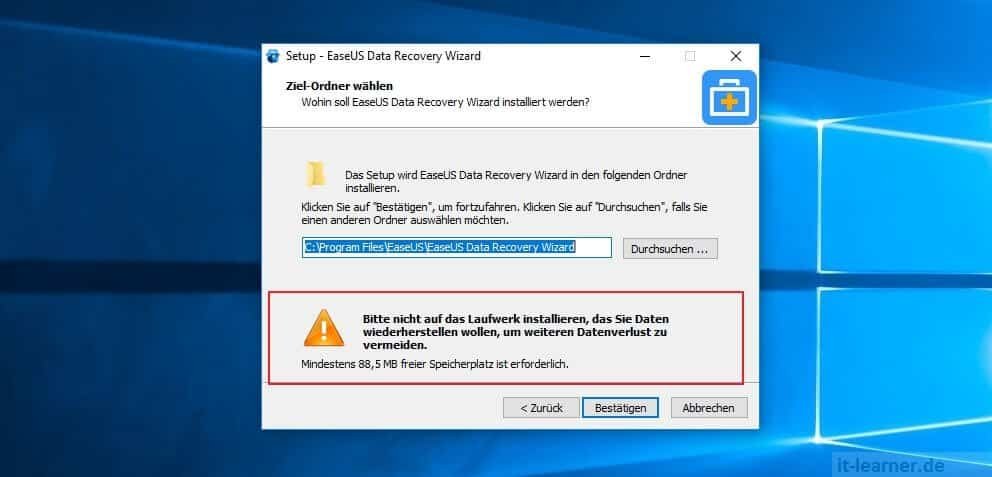
Bei der Installation sollte man lediglich beachten, dass man die Software nicht auf dem Laufwerk installiert, von welchem die Daten wiederhergestellt werden sollen. Dies könnte natürlich zu einem weiteren Datenverlust führen.
Es funktioniert aber trotzdem. Ich habe den EaseUS Data Recovery Wizard auch auf dem C:-Laufwerk installiert und anschließend daraus Daten wiederhergestellt.
Dateien wiederherstellen
Nach der Installation erhält man oben gleich den Hinweis, wie viele MegaByte Daten man kostenlos wiederherstellen kann. Das Programm bietet alle vorhandenen Festplatten an, welche für einen Scan zur Verfügung stehen. Natürlich besteht auch die Möglichkeit, einen speziellen Ordner auszuwählen.
Für Testzwecke habe ich mal die lokale Festplatte C:\ durchsuchen lassen. Je nach Größe der Festplatte kann der Scan einige Minuten in Anspruch nehmen. Abschließend erhält man einen Überblick, wo wie viele gelöschte Dateien vorhanden sind.
Für einen Test habe ich mal zwei Dateien vom Desktop gelöscht, so wie anschließend auch den Papierkorb geleert. Das wäre meiner Meinung nach ein typisches Szenario.


Die Daten waren von EaseUS Data Recovery Wizard im $Recycle.Bin Ordner auffindbar und konnten sehr einfach wiederhergestellt werden. Bei der Auswahl, wohin die Daten zurückgespeichert werden sollen, gibt es mehrere Varianten.
Ich habe hierfür eine externe Festplatte verwendet (HDD-Ext). Zu guter Letzt konnten die beiden Dateien über den Explorer wieder geöffnet werden.
Sollte einem ein solcher Fehler unterlaufen, eignet sich das Programm hervorragend, um die Daten zu retten. Aber nicht nur einzelne Dateitypen können gerettet werden. Auch ganze Partitionen oder RAW und andere Formate kann man wiederherstellen. Das Grundprinzip ist gleich. Nach einem Scan werden die gelöschten Daten angezeigt. So z. B. auch bei RAW u. Andere.
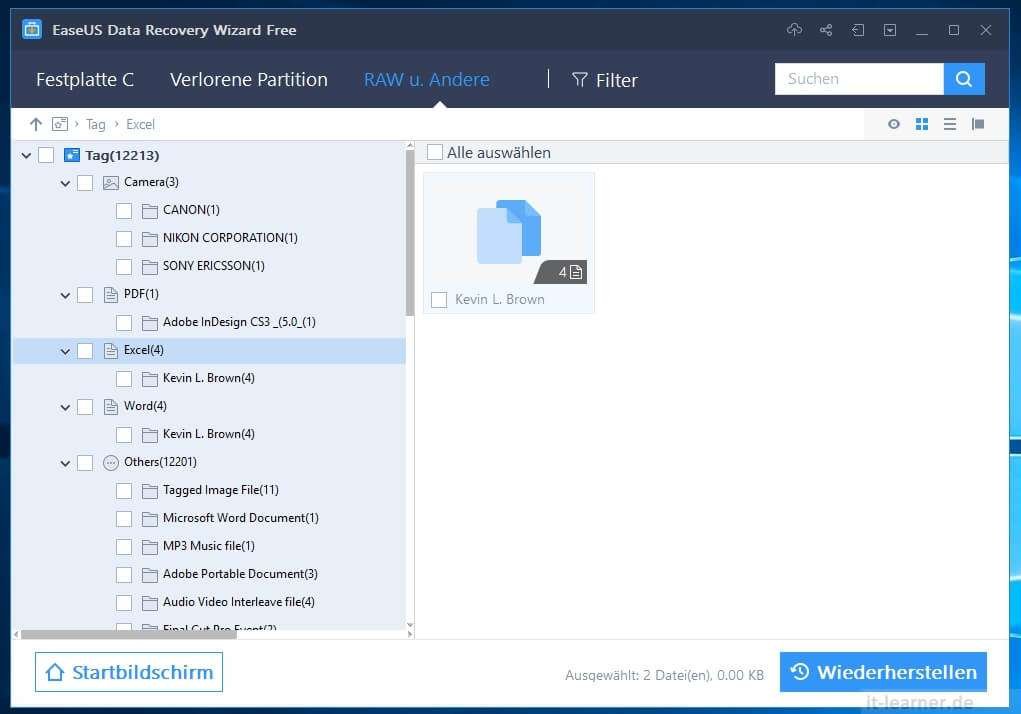
Sehr vorteilhaft und gerade jeher für den Laien interessant ist der Filter. Dieser erleichtert auch die Suche, den neben „Allen Dateien“ sind hier z.B. Papierkorb, Grafikdokumente, Video, Audio und E-Mails voreingestellt.

Fazit
Das Programm ist sehr intuitiv und umfangreich. Gerade wer mal mit einem Datenverlust zu kämpfen hat, dem würde ich schon raten es mal mit EaseUS Data Recovery Wizard* zu probieren. Ein Versuch ist es auf jeden Fall wert.
Empfohlene Beiträge