
Grundlegendes
Windows 11 TPM 2 umgehen – so geht’s! Wie bereits längst bekannt, wird für das neue Windows 11 Betriebssystem einiges an Voraussetzung verlangt.
Zwei dieser sind der Secure Boot und das TPM 2.0 Modul, welches die meisten älteren PCs wohl nicht besitzen werden. Sind Sie also damit komplett von Windows 11 ausgeschlossen?
Nein es gibt eine Option, um auch auf diesem System das Windows 11 zu installieren. Im Übrigen werden diese Hardwarevoraussetzungen auch in eine virtuelle Maschine benötigt. Also wenn man z.B. Windows 11 in der VMWare Workstation installieren möchte.
Windows 11 TPM 2 umgehen – Registrierungseintrag erstellen
Wenn man sein System über ein Bootmedium wie einen USB-Stick oder einer DVD startet, fängt die Installation zunächst ganz regulär an. Erst nach der Auswahl der Edition erhält man den Hinweis, dass der PC die Mindestanforderungen nicht erfüllt und somit eine Installation nicht möglich ist.
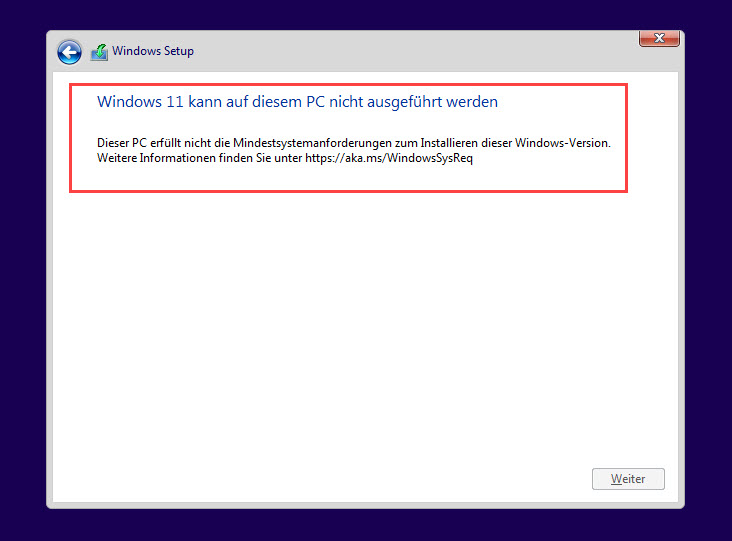
Der Trick ist jetzt, um in Windows 11 TPM 2 umgehen zu können, dass man der Registrierung einen bestimmten Eintrag hinzufügen. Dadurch wird weitestgehend das TPM und der Secure Boot umgangen. Auch Deskmodder hat das sehr ausführlich beschrieben. Vielen Dank hierfür.

Man benötigt eine cmd (Eingabeaufforderung) und darin dann das Programm notepad.exe. Die Eingabeaufforderung lässt sich mit der Tastenkombination Shift+F10 öffnen. Anschließend tippt man notepad.exe ein. Nun benötigt man auf einem USB-Stick die Datei für die Registrierung. Diese muss folgende Zeilen enthalten.
Windows Registry Editor Version 5.00

[HKEY_LOCAL_MACHINE\SYSTEM\Setup\LabConfig]
"BypassTPMCheck"=dword:00000001
"BypassSecureBootCheck"=dword:00000001
"BypassRAMCheck"=dword:00000001
"BypassStorageCheck"=dword:00000001
"BypassCPUCheck"=dword:00000001

Dazu erstellt man vorab eine Datei mit obigem Inhalt und speichert diese auf den USB-Stick mit dem Namen Bypass.reg ab. Wichtig ist dabei die Namensendung.
Über den Editor kann diese Datei vom USB-Stick geöffnet werden. Dazu geht im Editor auf Datei -> öffnen. Beim Dateityp wählt man jetzt „Alle Dateien“. Per Rechtsklick auf die erstellte Datei öffnet man „zusammenfügen“. Jetzt wird der Inhalt zur Registrierung hinzugefügt.
Die Windows 11 Installation sollte jetzt reibungslos durchlaufen. Natürlich sollte man sich aber auch bewusst sein, dass man bestimmte und wichtige Sicherheitsfeatures von Windows damit aushebelt.
Das könnte sich auch interessieren:
- Kann ich meinen PC auf Windows 11 upgraden?
- Wie kann man den Secure Boot unter Windows 11 aktivieren?
- Wie erstellt man unter Windows 11 ein lokales Benutzerkonto
- Unter Windows 11 das Netzwerkprofil direkt unter den Einstellungen ändern
- Auf Windows 11 per Remotedesktop Verbindung zugreifen
- Wie kann man unter Windows 11 den Computernamen ändern
Partnerlinks
Empfohlene Beiträge





? Reicht es nicht wenn man bei einer win 10 das große „Datenpaket“ 10 löscht und“11″einfügt,also eine 10er Installation vortäuscht?