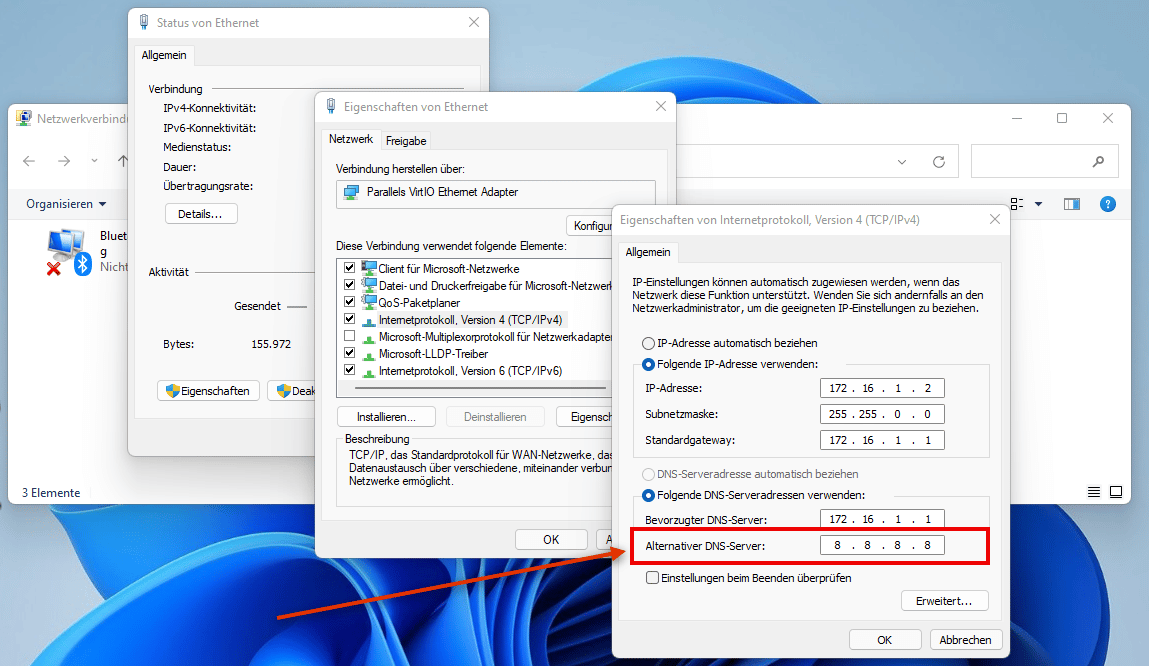
Ein DNS Eintrag (Domain Name System) ist ein grundlegendes Element des Internets, das Domänennamen (wie it-learner.de) in IP-Adressen (wie z. B. 192.0.2.1) übersetzt.
Ohne DNS-Einträge müssten wir uns komplexe Zahlenfolgen merken, um Websites zu besuchen, anstatt uns einfach Domänennamen merken zu können. In IT-Infrastrukturen dient der DNS nicht nur der Namensauflösung, sondern auch der Steuerung von E-Mail-Flüssen, Sicherheitsrichtlinien und Service-Routings.
Grundlegende Funktionsweise
Wenn Du eine Domain in den Browser eingibst, sendet Dein Computer eine Anfrage an einen DNS-Server. Dieser Server durchsucht dann seine Datenbanken nach dem passenden DNS Eintrag und liefert die zugehörige IP-Adresse zurück. Dieser Prozess läuft in Millisekunden ab und ist für den Nutzer meist unsichtbar.
Lokalen DNS-Cache unter Windows anzeigen
Um den lokalen DNS-Cache auf einem Windows-System einzusehen, kannst du in der Eingabeaufforderung (Terminal) folgenden Befehl verwenden:
ipconfig /displaydnsDu erhältst mit dieser Ausgabe eine Liste aller zwischengespeicherten DNS-Einträge. Jeder Eintrag enthält Informationen wie den Hostnamen, den Ressourceneintragtyp (z. B. A, AAAA, CNAME), die TTL (Time to Live) und die zugehörige IP-Adresse.
Bei möglichen Fehlern in Bezug auf die DNS-Abfrage könnte das Löschen des Caches behilflich sein. Auch dies lässt sich sehr einfach über deine Eingabeaufforderung lösen.
ipconfig /flushdnsWichtige Arten von DNS-Einträgen
DNS-Einträge werden in sogenannten Zonen-Dateien gespeichert und können mehrere Typen umfassen. Hier ist eine Übersicht der wichtigsten DNS-Einträge:
| Typ | Beschreibung | Beispiel |
|---|---|---|
| A | Verknüpft Domain mit IPv4-Adresse | it-learner.de → 192.0.2.1 |
| AAAA | Verknüpft Domain mit IPv6-Adresse | |
| CNAME | Alias für eine andere Domain | www → |
| MX | Bestimmt Mailserver für eine Domain | 10 mail. |
| TXT | Speichert Textinformationen (z.B. SPF-Daten) |
v=spf1 include:_spf.google.com
|
| NS | Gibt zuständige Nameserver für die Domain an | ns1. |
| SRV | Definiert Dienste mit Portangaben | _sip._tcp. |
| PTR | Reverse-DNS für IP-zu-Domain-Zuordnung |
1.2.0.192.in-addr.arpa
|
Welche DNS-Adresse ist hinterlegt?
Um die aktuell konfigurierte DNS-Adresse auf einem Windows 11 Client anzuzeigen, hast du mehrere Optionen:
Über die Eingabeaufforderung (CMD)
Öffne ein Windows Terminal über das Startmenü oder über die Tastenkombination Win + R. Tippe folgenden Befehl ein:
ipconfig /all | findstr "DNS-Server"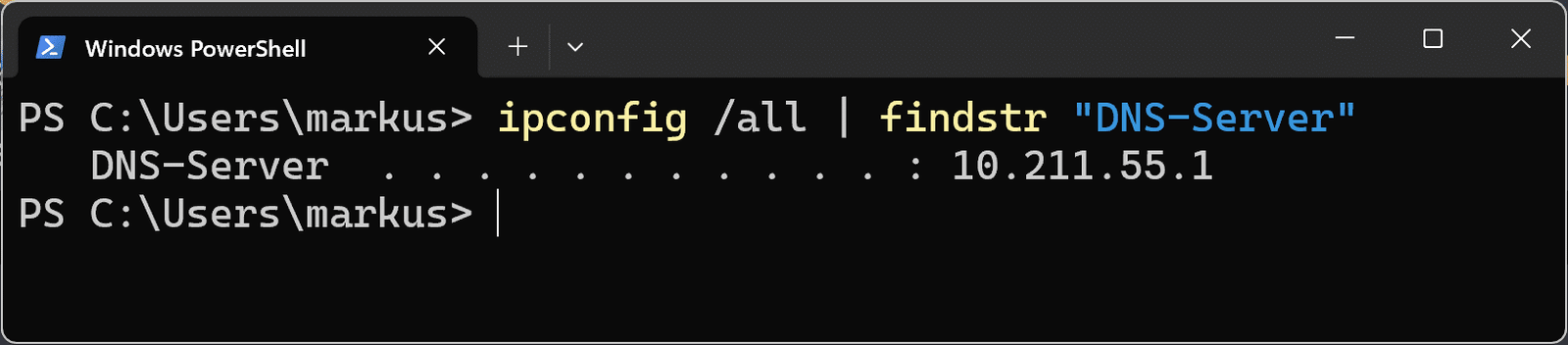
Mithilfe der Windows PowerShell
Öffne ein Windows Terminal über das Startmenü oder über die Tastenkombination Win + R. Tippe folgenden Befehl ein:
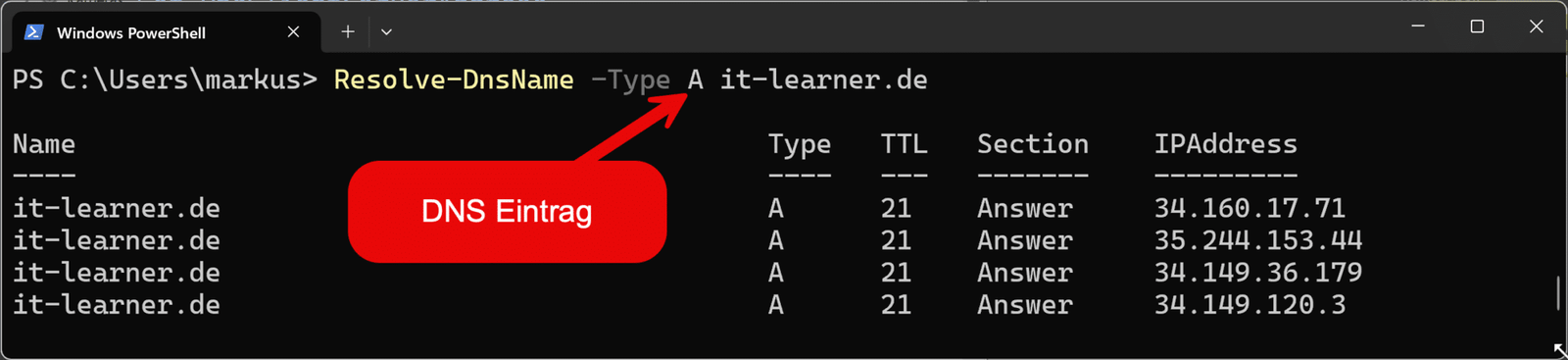
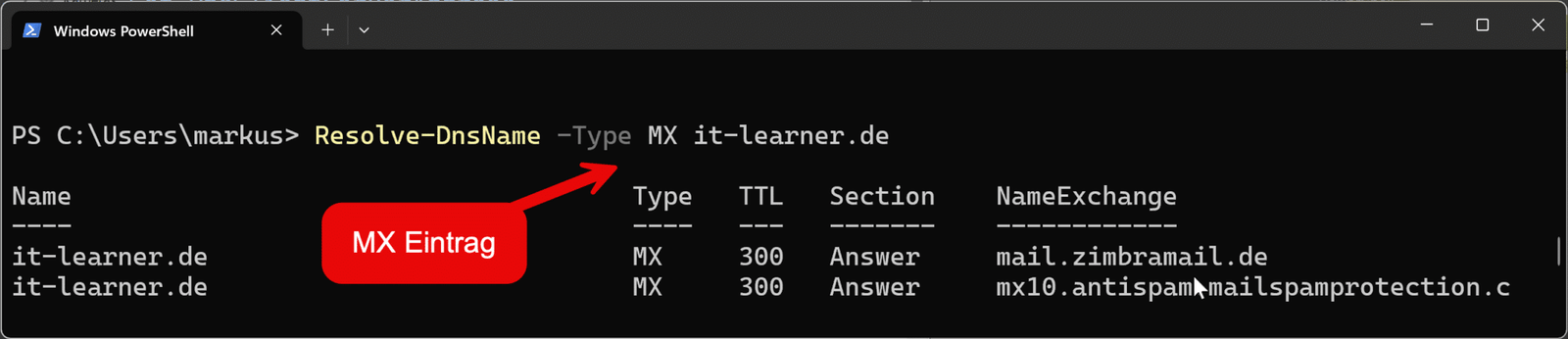
Get-DnsClientServerAddressMit diesen beiden Befehlen wird dir lediglich die hinterlegte DNS-Adresse angezeigt. Möchtest du nach einem bestimmten DNS-Eintrag suchen, empfiehlt es sich, das Windows PowerShell Cmdlet Resolve-DNSName zu verwenden. Dieser Befehl ermöglicht auch die Suche nach verschiedenen DNS-Einträgen.
Prüfung des DNS-Eintrags für IPv4-Adresse – A-Record.
Prüfung des DNS-Eintrags für Mail – MX-Record.
Mit der Windows-Eingabeaufforderung gibt es auch noch das Tool nslookup, welches du ebenso für die Überprüfung von DNS Einträgen verwenden kannst. Allerdings bietet die Windows PowerShell wesentlich mehr Optionen.
Best Practices für einen DNS-Server
Redundanz:
Setze mehrere Nameserver ein, um die Ausfallsicherheit zu erhöhen. Erlaube rekursive Anfragen nur für vertrauenswürdige Clients, um DNS-Amplification-Angriffe zu verhindern.
TTL optimieren:
Die “Time to Live”-Werte beeinflussen das Caching. Kurze TTLs sind bei häufigen Änderungen sinnvoll.
Sicherheitsaspekte:
Implementiere DNSSEC: Schütze DNS-Daten vor Manipulation durch Signierung der Zonen mit DNSSEC.
Absicherung gegen Cache Poisoning: Nutze zufällige Ports und sichere Algorithmen zur Abfragevalidierung.
Regelmäßiges Monitoring: Überwache DNS-Traffic zur Erkennung von Anomalien, z. B. plötzliche Zunahmen von Anfragen.
Backup-Strategie: Erstelle regelmäßige Sicherungen der DNS-Zonendaten für schnelle Wiederherstellung im Notfall.
Datensicherung und Backup erstellen
Grundsätzlich solltest du immer von deinen Systemen eine Datensicherung erstellen. Vor allem, wenn du aber tiefergreifende Änderungen vornimmst, ist es vorher umso ratsamer, eine Sicherung zu erstellen. Du kannst hierfür z. B.bordeigene Tools wie die Windows Server Sicherung verwenden, oder aber professionelle Sicherungsprogramme wie EaseUS Todo Backup Business*, welche dir mehr Optionen bieten.

Fazit
Ein DNS-Eintrag ist weit mehr als nur ein einfaches Hilfsmittel zur Namensauflösung von IP-Adressen. Er bildet das Rückgrat der Kommunikation im Internet sowie in internen Netzwerken, da er es ermöglicht, domainbasierte Anfragen effizient zu den richtigen Servern zu leiten.
Dabei geht es nicht nur um die Übersetzung von Domainnamen in IP-Adressen, sondern auch um das Management verschiedenster Eintragstypen wie A-Records, MX-Records, CNAMEs und TXT-Records, die jeweils unterschiedliche Funktionen erfüllen.
Als Administrator ist ein tiefgehendes Verständnis über die verschiedenen Typen von DNS-Einträgen sowie deren korrekte Konfiguration von entscheidender Bedeutung. Dieses Wissen hilft dabei, die Stabilität, Sicherheit und Leistungsfähigkeit von Netzwerken sicherzustellen.
Fehlerhafte DNS-Konfigurationen können zu erheblichen Problemen führen, wie unerreichbaren Diensten, Sicherheitslücken oder Performance-Einbußen. Daher ist es unerlässlich, sowohl die Grundlagen als auch fortgeschrittene Techniken im DNS-Management zu beherrschen, um Netzwerkinfrastrukturen effizient zu betreiben und gegen potenzielle Bedrohungen abzusichern.
Empfohlene Beiträge