
Oft ist es nötig, zu prüfen, ob ein Computer erreichbar ist. In der Regel testet man die Erreichbarkeit eines PCs mithilfe des Kommandozeilenbefehls ping. Hinter diesem Kommando steckt das ICMP Protokoll (Internet Control Message Protokoll).
Sofern der Computer erreichbar ist und auch keine Firewall Ping-Anfragen blockiert, wird eine Antwort zurückgeliefert. In der Windows-Firewall gibt es eine Regel, welche grundsätzlich das Pingen erlaubt oder auch verbieten kann. Diese Regel muss entsprechend angepasst sein.
Sollte zunächst ein ping fehlschlagen, so ist es ratsam, die Windows Firewall-Einstellungen zu prüfen. Am schnellsten erreicht man diese mit dem Befehl wf.msc. Dort gibt es prinzipiell die eingehenden und ausgehenden Regeln.
Hier muss man jetzt prüfen, ob die Datei – und Druckerfreigabe Regel aktiviert ist. Die Regel gibt es auch für jedes einzelne Netzwerkprofil. Daher muss man genau prüfen, um welches Profil es sich handelt, genauer gesagt, mit welchem Profil der Windows-Computer mit dem Netzwerk verbunden ist.
Natürlich lassen sich die Regeln auch direkt für jedes Profil aktivieren. Sollte die Regeln nicht aktiviert sein, so würde der Ping fehlschlagen.

Einfaches Dauerpingen in der Eingabeaufforderung
Mehrfach wurde bereits der Befehl ping erwähnt. Möchte man jetzt dazu mehr Informationen erhalten, verwendet man wie üblich in der Eingabeaufforderung den Befehl, gefolgt von einem Fragezeichen.
Ping /?Jetzt werden viele Informationen dazu ausgegeben. Möchte man die Eingabeaufforderung geöffnet lassen und direkt den Dauerping starten, so benötigt man den Parameter „t“. Damit wird permanent die gewünschte Adresse auf Erreichbarkeit geprüft.
Im Übrigen kann man neben einer IPv4-Adresse auch einen DNS-Namen angeben. Damit ist dann keine IPv4-Adresse gemeint, sondern ein DNS-Name. Jede Interdomain ist im Prinzip ein DNS-Name. Im folgenden Beispiel wurde eine IPv4-Adresse verwendet.
ping -t 192.168.178.1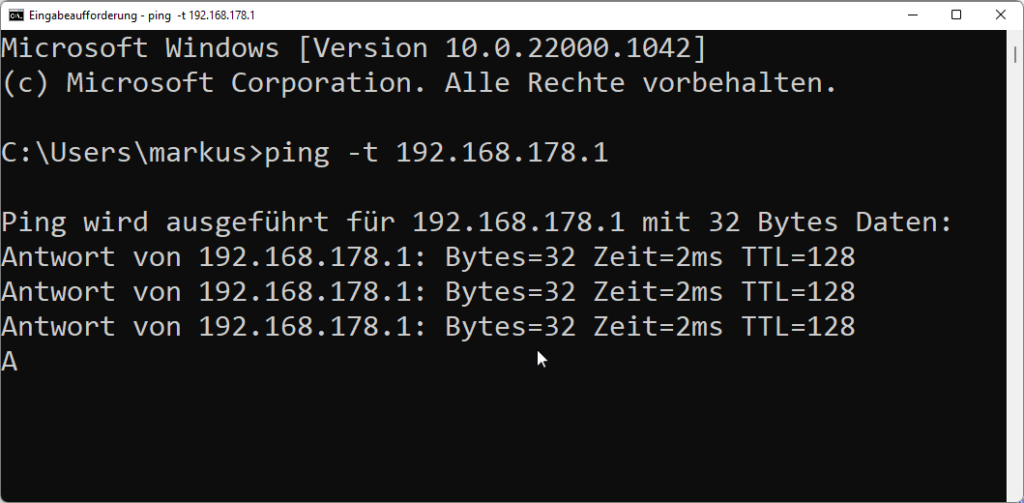
Als Alternative für einen Dauerping zur Windows-Eingabeaufforderung gibt es auch die Windows PowerShell, welche als neue Interaktionsmöglichkeit mit dem Betriebssystem wesentlich mehr Optionen bietet.
Grundsätzlich wird dann das Cmdlet Test-NetConnection benötigt. Wenn du dich lieber mit der Windows PowerShell und deren Cmdlets beschäftigen möchtest, dann kannst du die Informationen in der folgenden Anleitung nachlesen.
Datensicherung und Backup erstellen
Generell solltest du immer von deinen Systemen eine Datensicherung erstellen. Vor allem, wenn du aber tiefergreifende Änderungen vornimmst, ist es vorher umso ratsamer, eine Sicherung zu erstellen. Du kannst hierfür z. B. bordeigene Tools wie die Windows-Robocopy verwenden, oder aber professionelle Sicherungsprogramme wie EaseUS Todo Backup Free*, welche dir mehr Optionen bieten.


