In der heutigen IT-Welt wandelt sich alles rasend schnell, und das Smartphone in deiner Tasche ist längst kein reines Kommunikationsmittel mehr. Es ist zu einem echten High-End-Werkzeug für Künstliche Intelligenz (KI) geworden.
Ob du nun Entwickler bist, im Marketing arbeitest oder einfach nur deinen Alltag effizienter organisieren willst – die Power von Modellen wie GPT-4 oder Gemini hast du heute immer dabei.
In diesem Beitrag erhältst du einen umfassenden Überblick über die derzeit besten KI-Apps für iOS und Android. Wir schauen uns an, wie du Tools wie ChatGPT und den Microsoft-Copilot im Berufsalltag clever nutzt, und gehen im Detail durch die Einrichtung von Google Gemini als deinen neuen, smarten Assistenten.
Einleitung: Die KI-Revolution in der Hosentasche
Das Blog beschäftigt sich oft mit Serverstrukturen oder komplexen Software-Deployments. Aber Hand aufs Herz: Die meiste Zeit verbringen wir mobil.
Die Integration von KI auf dem Smartphone ist deshalb ein echter Gamechanger. Warum? Weil dein Handy Sensoren hat, die dein Desktop nicht hat. Die Kamera wird zum Auge der KI, das Mikrofon zum Ohr und der Standort zum Kontextgeber.
Egal, ob du unterwegs einen Code-Snippet prüfen, eine E-Mail professionell umformulieren oder ein langes PDF zusammenfassen musst – mobile KI-Apps machen es möglich, ohne dass du erst dein Notebook aufklappen musst. Dabei ist es im Grunde egal, ob du ein Samsung Galaxy s26 mit Vertrag oder ein iPhone 17 Pro Max verwendest.
Die Voraussetzungen: Das benötigst du für den Start
Bevor wir in die Tiefe gehen, sollten wir kurz klären, ob deine Hardware bereit ist. KI-Anwendungen sind zwar oft Cloud-basiert, aber für ein flüssiges Erlebnis und On-Device-Features gelten folgende Empfehlungen:
- Betriebssystem: Du solltest mindestens Android 10 oder iOS 15 installiert haben. Für die tiefen Systemintegrationen (wie bei Gemini) ist Android 12 oder neuer ideal.
- Hardware-Power: Moderne Chips wie Apples A17 Pro oder Qualcomms Snapdragon 8 Gen 3 besitzen dedizierte NPUs (Neural Processing Units), die KI-Aufgaben beschleunigen.
- Internetverbindung: Ohne stabile Datenverbindung (4G/5G oder WLAN) geht meistens nichts, da die großen Sprachmodelle (LLMs) gigantische Rechenpower in der Cloud benötigen.
- Accounts: Ein Microsoft-Konto (für Copilot) oder ein Google-Konto sind Grundvoraussetzung.
Top-Tools im Überblick: Copilot und ChatGPT
1. Microsoft Copilot: Die Business-Wahl
Wenn du viel im Microsoft-Ökosystem unterwegs bist, ist der Copilot dein bester Freund.
- Das Besondere: Er nutzt das GPT-4 Modell von OpenAI gänzlich kostenlos und bietet Zugriff auf DALL-E 3 für die Bildgenerierung.
- Business-Vorteil: Mit einem Unternehmenskonto genießt du den „Enterprise Data Protection“ Standard. Deine Daten werden nicht zum Training der KI verwendet – ein Muss für uns IT-Profis.
2. ChatGPT: Der intuitive Allrounder
Die offizielle App von OpenAI glänzt vorwiegend durch ihren Voice Mode. Du kannst dich mit der KI unterhalten wie mit einem Menschen. Das ist ideal, um während der Autofahrt Konzepte zu brainstormen oder eine neue Programmiersprache durch Abfragen zu lernen.
Anleitung: Google Gemini auf dem Smartphone verwenden
Google hat mit Gemini (dem Nachfolger von Bard) eine KI geschaffen, die so tief wie keine andere in Android integriert ist. Hier ist deine Schritt-für-Schritt-Anleitung, wie du Gemini startklar machst.
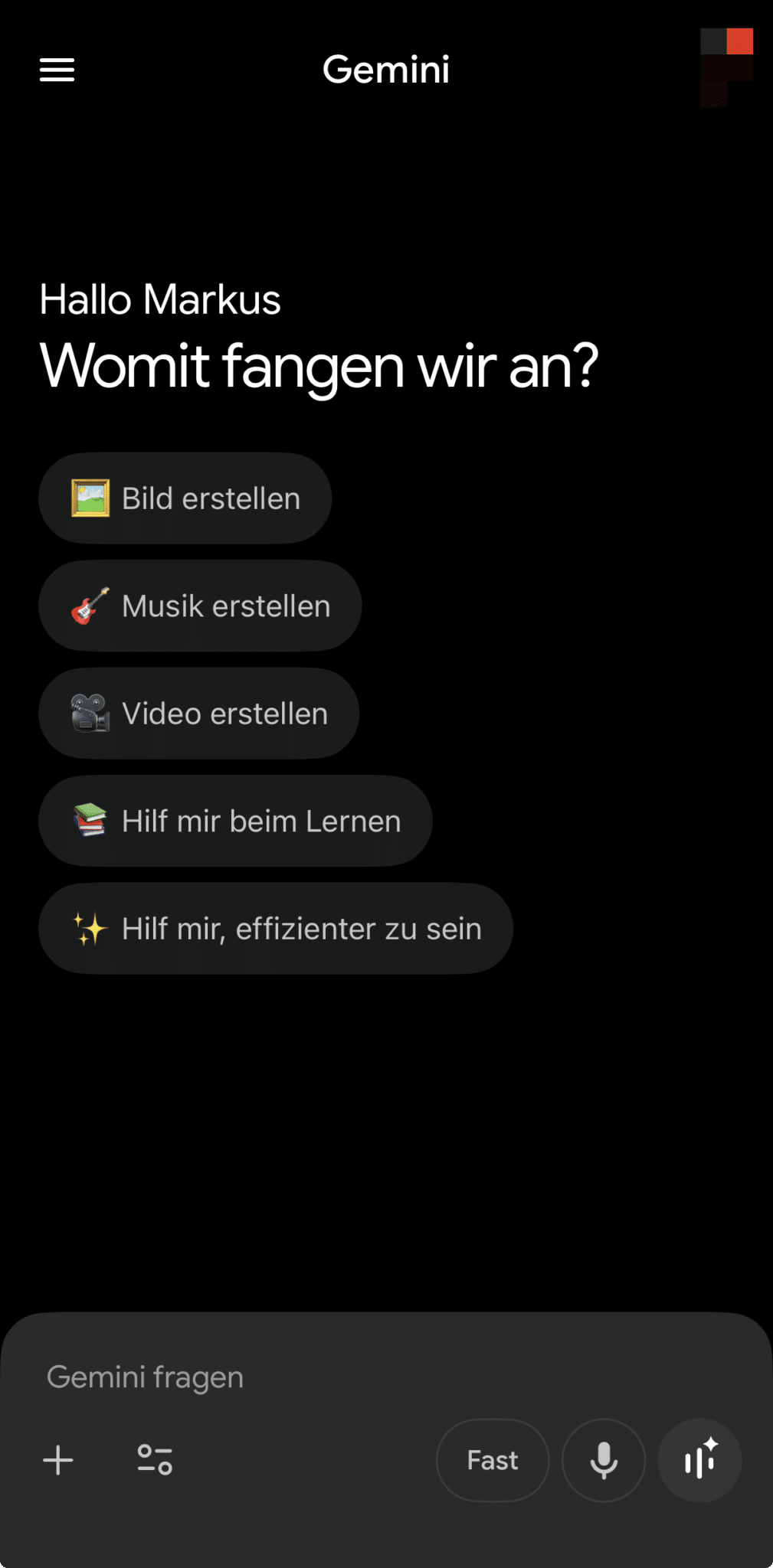
Schritt 1: Installation und Grundvoraussetzung
Zuerst musst du die Gemini-App aus dem Google Play Store herunterladen. Auf vielen neuen Pixel-Geräten ist sie bereits vorinstalliert oder wird über ein Systemupdate angeboten.
- Hinweis für iOS-Nutzer: Auf dem iPhone gibt es keine eigenständige Gemini-App. Du findest Gemini dort innerhalb der normalen Google-App über einen Tab am oberen Bildschirmrand.
Schritt 2: Gemini als Standard-Assistenten festlegen (Android)
Der Clou unter Android ist, dass Gemini den klassischen Google Assistant ersetzen kann.
- Öffne die Gemini-App.
- Tippe oben rechts auf dein Profilbild.
- Gehe auf „Einstellungen“.
- Wähle den Punkt „Digitaler Assistent von Google“ (oder ähnlich, je nach Modell).
- Hier kannst du auswählen, ob du weiterhin den klassischen Assistant oder das neue Gemini verwenden möchtest. Bestätige den Wechsel.
Nun kannst du Gemini einfach durch langes Drücken der Power-Taste oder durch den Befehl „Hey Google“ aufrufen.
Schritt 3: Multimodale Features nutzen
Sobald Gemini aktiv ist, kannst du es über fast jede App aufrufen.
- Ask about Screen: Wenn du etwa einen komplizierten Fehlerbericht in einer App liest, aktiviere Gemini und tippe auf „Diesen Bildschirm verwenden“. Die KI analysiert den Inhalt und du kannst Fragen dazu stellen.
- Bildanalyse: Tippe auf das Kamera-Icon in Gemini. Fotografiere z. B. einen Server-Port oder ein Bauteil und frage: „Wofür ist dieser Anschluss gedacht?“
Schritt 4: Erweiterungen aktivieren (@Gmail, @Maps)
Gemini wird erst richtig mächtig, wenn es auf deine Daten zugreifen darf.
- Gehe in die Gemini-Einstellungen zu „Erweiterungen“.
- Aktiviere die Schalter für Google Workspace (Gmail, Drive, Docs), Google Maps und YouTube.
- Anwendungsbeispiel: Tippe in den Chat: „@Gmail Suche nach der letzten Rechnung von Microsoft und fasse die Kosten zusammen.“ Die KI durchsucht dein Postfach und liefert das Ergebnis in Sekunden.
Best Practices
Um das Beste aus diesen Tools herauszuholen, habe ich noch drei Profi-Tipps für dich:
- Kontext ist alles: Gib der KI eine Rolle. Schreib nicht nur „Schreibe eine Mail“, sondern „Du bist ein IT-Systemadministrator. Schreibe eine freundliche, aber bestimmte Mail an die Abteilung Marketing, dass die Serverwartung heute um 18 Uhr beginnt.“
- Multimodalität nutzen: Tippe weniger, fotografiere mehr. Ein Screenshot einer Fehlermeldung spart dir 5 Minuten Tipparbeit.
- Kritisch bleiben: KI halluziniert manchmal. Prüfe gerade bei Code-Vorschlägen oder technischen Fakten immer die Quellen oder lass die KI selbst die Quelle nennen (besonders stark bei Perplexity oder Copilot).

Fazit: Dein Smartphone als KI-Zentrale
Wie du siehst, ist die Einrichtung von KI-Tools wie Google Gemini oder Microsoft Copilot kein Hexenwerk. Grundsätzlich bedeutet dieser Fortschritt vorwiegend eines: mehr Zeit für die wirklich komplexen Probleme, da Routineaufgaben durch die KI in der Hosentasche massiv beschleunigt werden.
Probiere es aus, installiere dir Gemini und verknüpfe es mit deinem Gmail-Konto – du wirst staunen, wie viel effizienter dein mobiler Workflow wird.
Empfohlene Beiträge