Aus dem Inhalt
Wenn man einen neuen Computer einrichten möchte, oder einfach Veränderungen an den Festplatten vornehmen möchte, so gibt es hierfür mehrere Optionen.
Zum einen kannst du die Datenträgerverwaltung von Windows verwenden, oder aber du verwendest eine Drittanbieter-Software wie den Partition-Wizard von MiniTool.
Der MiniTool Partition Wizard ist eine umfassende Disk Partition Software, die von der Firma MiniTool entwickelt wurde. Sie dient hauptsächlich zur Verwaltung von Festplattenpartitionen und bietet eine Reihe von Tools, die es dir ermöglichen, deine Festplatten effizient zu organisieren, zu bearbeiten und zu optimieren.
Diese Anleitung beschreibt die grundlegende Anwendung sowie Vorteile des Programms. Das Programm gibt es in einer Pro-Edition, aber auch in einer kostenlosen Version. Du kannst minitool partition wizard free direkt von dessen Homepage downloaden und sofort damit starten.
Hauptfunktionen von MiniTool Partition Wizard:
Partitionieren von Festplatten
- Erstellen, Löschen, Formatieren und Ändern von Partitionen.
- Konvertierung zwischen MBR (Master Boot Record) und GPT (GUID Partition Table) ohne Datenverlust.
- Ändern der Größe und Verschieben von Partitionen ohne Datenverlust.
Datenträgerprüfung und -reparatur:
- Überprüfung von Dateisystemen und Reparatur von Fehlern.
- Analyse und Reparatur beschädigter Partitionen.
- Datenwiederherstellung für gelöschte oder verlorene Partitionen.
SSD- und HDD-Management:
- Unterstützung von SSDs (Solid State Drives) und HDDs (Harddisk Drives).
- Ausrichten von SSDs zur Optimierung der Geschwindigkeit und Langlebigkeit.
- Kopieren von Festplatten und Migration des Betriebssystems auf SSDs.
Datenwiederherstellung:
- Wiederherstellen von Daten von gelöschten oder beschädigten Partitionen.
- Sichern und Wiederherstellen von Partitionstabellen.
Konvertierung und Dateisysteme:
- Konvertierung von FAT32 nach NTFS und umgekehrt.
- Konvertierung von dynamischen Festplatten in Basisfestplatten.
Benchmarking und Analyse:
- Disk Benchmarking zur Überprüfung der Lese- und Schreibgeschwindigkeit von Festplatten.
- Partitionstrennung und Analyse des Speicherplatzes.
Sicherheits- und Löschfunktionen:
- Sichere Löschung von Daten auf Festplatten, um sicherzustellen, dass sie nicht wiederhergestellt werden können.
Sicherung deiner Daten
Bevor du Änderung am System vornimmst, solltest du immer eine Sicherung deiner Daten durchführen. Hierfür eignen sich z.B. hervoragend externe Festplatten*. Im Falle eines Fehlers kannst du deine Daten wiederherstellen.
Die besten externen Festplatten im Überblick
Installation und erste Schritte:
Die Installation läuft sehr einfach ab. Nach dem Download muss man im Prinzip nur die EXE-Datei unter Windows ausführen und schon wurde das Programm installiert. Der erste Überblick liefert eine Übersicht über die möglichen Assistenten sowie über die vorhandenen Datenträger auf dem System.
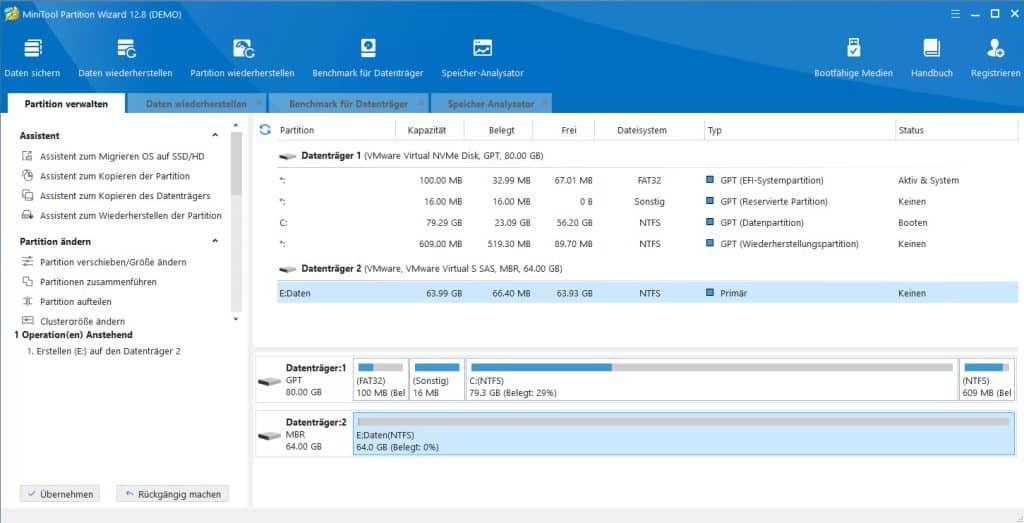
Partition verwalten
Die erste Kategorie liefert alle Partitionen, welche du verwalten kannst. Auf der linken Seite sind dazu alle möglichen Assistenten, mit welchen du sehr einfach eine Partition z. B. anlegen, löschen, erweitern, bereinigen, etc. kannst.
Als Beispiel habe ich einen zweiten Datenträger eingebunden und diesen anschließend formatiert. Der Assistent leitet dich sehr einfach durch die Konfiguration. Im Grunde ist das selbsterklärend.
Von Vorteil ist auch, dass du mit diesem Programm nicht nur Windows-Dateiformate wie NTFS oder FAT erstellen kannst, sondern auch Linux-Dateiformate wie ext3.

Daten wiederherstellen
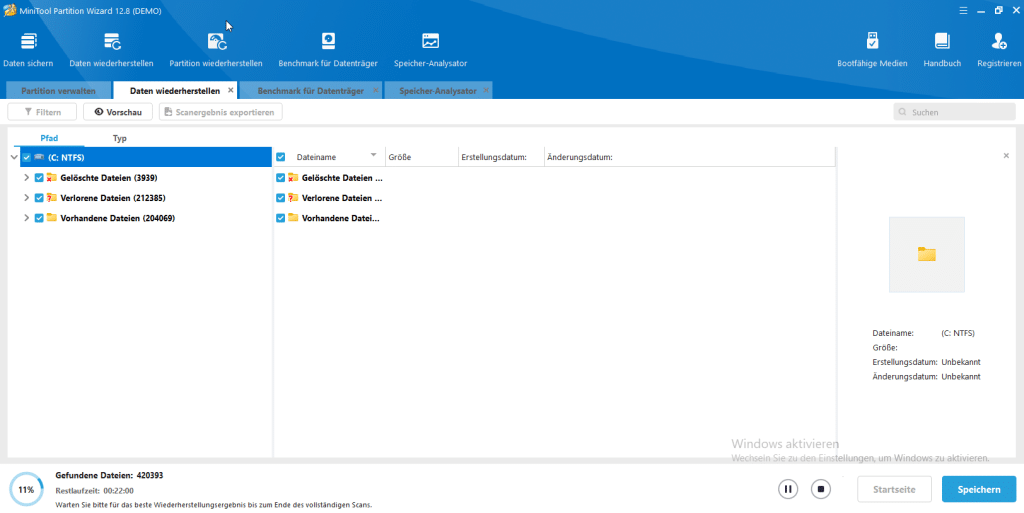
In der zweiten Kategorie hast du die Option, verlorene Daten wiederherzustellen. In der Regel sind gelöschte Dateien vom System nicht weg, sondern es wurde nur die Zuordnungstabelle gelöscht. Man kennt das auch unter dem Namen MFT (Master File Table).
MiniTool Partition Wizard scannt nun alle Daten eines bestimmten Laufwerks und zeigt entsprechend die Anzahl der gelöschten, verlorenen und vorhandenen Dateien an.
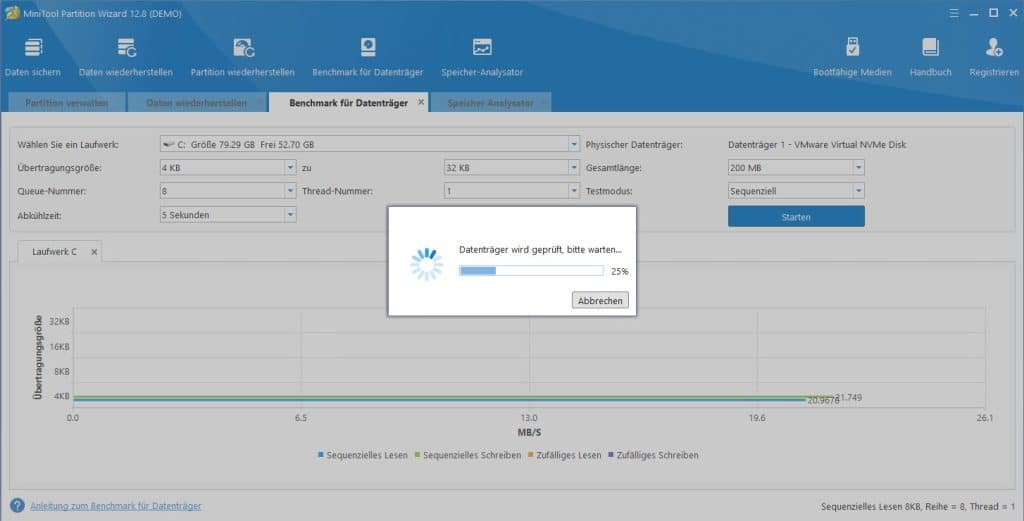
Benchmark für Datenträger
Eine weitere Kategorie ist die Möglichkeit, die Performance einer Festplatte zu testen. Zusammengefasst wird das unter dem Begriff Benchmark für Datenträger. Hier kannst du prüfen, welche Geschwindigkeit deine Festplatte besitzt.
Speicher Analysator
Oft weiß man nicht genau, wo so viel Speicherplatz im Betriebssystem verbraucht wird. Hier zeigt dir der Speicher Analysator genau, wo am meisten Speicherplatz verbraucht wird.
Dadurch hast du die einfache Möglichkeit zu prüfen, ob es ggf. Daten gibt, welche du einfach löschen kannst. Jedem ist das in der Regel bekannt.
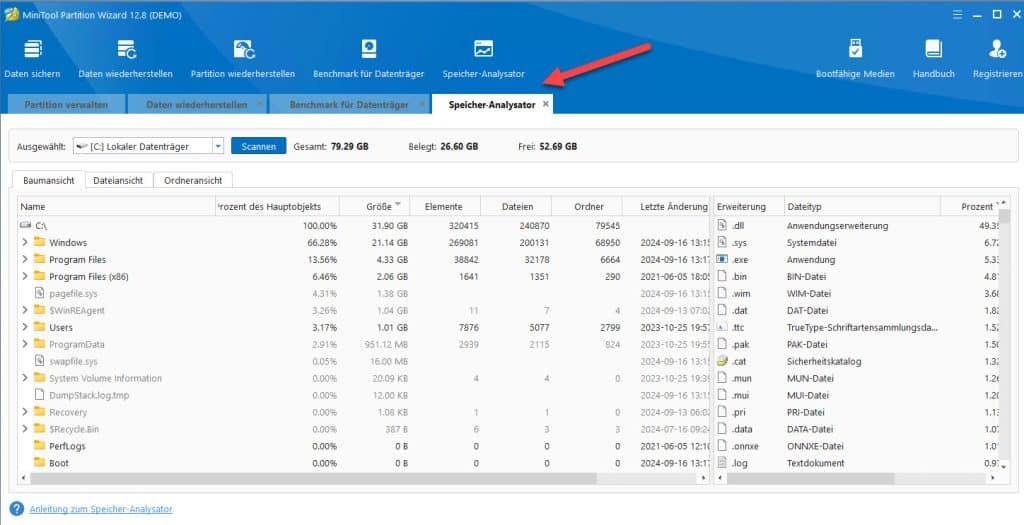
Je länger ein System verwendet wird, umso mehr Daten sammeln sich an und umso mehr Speicher wird benötigt. Mit dem Speicher Analysator kannst du hier Abhilfe schaffen.
Videoanleitung zur Verwendung von MiniTool Partition Wizard

Welche Vorteile bietet das Programm?
- Benutzerfreundlichkeit: Die Software bietet eine intuitive Benutzeroberfläche und ermöglicht auch weniger erfahrenen Benutzern, ihre Festplatten zu verwalten.
- Datenintegrität: Viele der Operationen, wie das Vergrößern oder Verkleinern von Partitionen, erfolgen ohne Datenverlust.
- Vielseitigkeit: Sie unterstützt eine Vielzahl von Dateisystemen und Festplattentypen.
Für welche Anwendungsbereiche ist es sinnvoll?
- Systemverwaltung: Wenn Benutzer ihren Speicherplatz besser organisieren oder ein Upgrade auf eine neue Festplatte (z. B. SSD) durchführen wollen.
- Fehlerbehebung: Bei beschädigten oder nicht erkennbaren Partitionen oder Festplatten.
- Datenwiederherstellung: Wenn Daten verloren gegangen sind und wiederhergestellt werden müssen.
Alternatives Programm zur Festplattenformatierung
Für die Partitionierung der Festplatte gibt es natürlich auch noch Alternativen. Du könntest z. B. direkt Windows Tools wie Diskpart verwenden, oder aber den kostenlosen EaseUS Partition Manager*. Mit diesem Programm lassen sich auch sehr anschaulich Festplatten einrichten.


Fazit und Ausblick
Natürlich lässt sich vieles auch über die reguläre Datenträgerverwaltung von Windows erledigen. Allerdings ist dieses Programm wesentlich anwenderfreundlicher und bietet noch zusätzliche Features.
Wer also lieber ein einfacheres Programm verwenden möchte, der sollte mal die kostenlose Version ausprobieren. Bedenke aber immer, bevor du Änderungen am System vornimmst, erstelle unbedingt eine Sicherung deiner Dateien. Am besten verwendest du dabei eine externe Festplatte*, welche du für die Konfiguration später vom System entfernst.
Empfohlene Beiträge