
Möchtest du mit der PowerShell Laufwerk wechseln? Wenn du regelmäßig mit der Windows PowerShell arbeitest, wirst du schnell merken, dass du nicht nur in einem Verzeichnis oder Laufwerk bleibst.
Gerade als Administrator ist es wichtig, sich sicher zwischen unterschiedlichen Laufwerken und Pfaden zu bewegen – etwa zwischen C: (Systemlaufwerk), Netzlaufwerken oder PowerShell-spezifischen Laufwerken wie HKLM: in der Registry.
Was ist ein PowerShell-Laufwerk überhaupt?
Bevor du lernst, wie du in der PowerShell Laufwerke wechseln kannst, lohnt sich ein kurzer Blick auf das Konzept dahinter.
In PowerShell heißen Laufwerke PSDrives – und sie sind nicht nur auf Festplatten beschränkt. Ein PSDrive kann unter anderem sein:
- Ein klassisches Dateisystem-Laufwerk wie C: oder D:
- Ein Registry-Bereich wie HKCU: oder HKLM:
- Ein Active Directory Pfad (AD:), wenn das AD-Modul geladen ist
- Ein Zertifikatsspeicher (Cert:)
- Ein Alias- oder Variable-Laufwerk (Alias:, Variable:)
Damit ermöglicht PowerShell einen einheitlichen Zugriff auf unterschiedliche Speicherorte – egal ob Dateien, Registry-Schlüssel oder Systemvariablen. Für die Auflistung musst du folgenden Befehl verwenden:
Get-PSDrive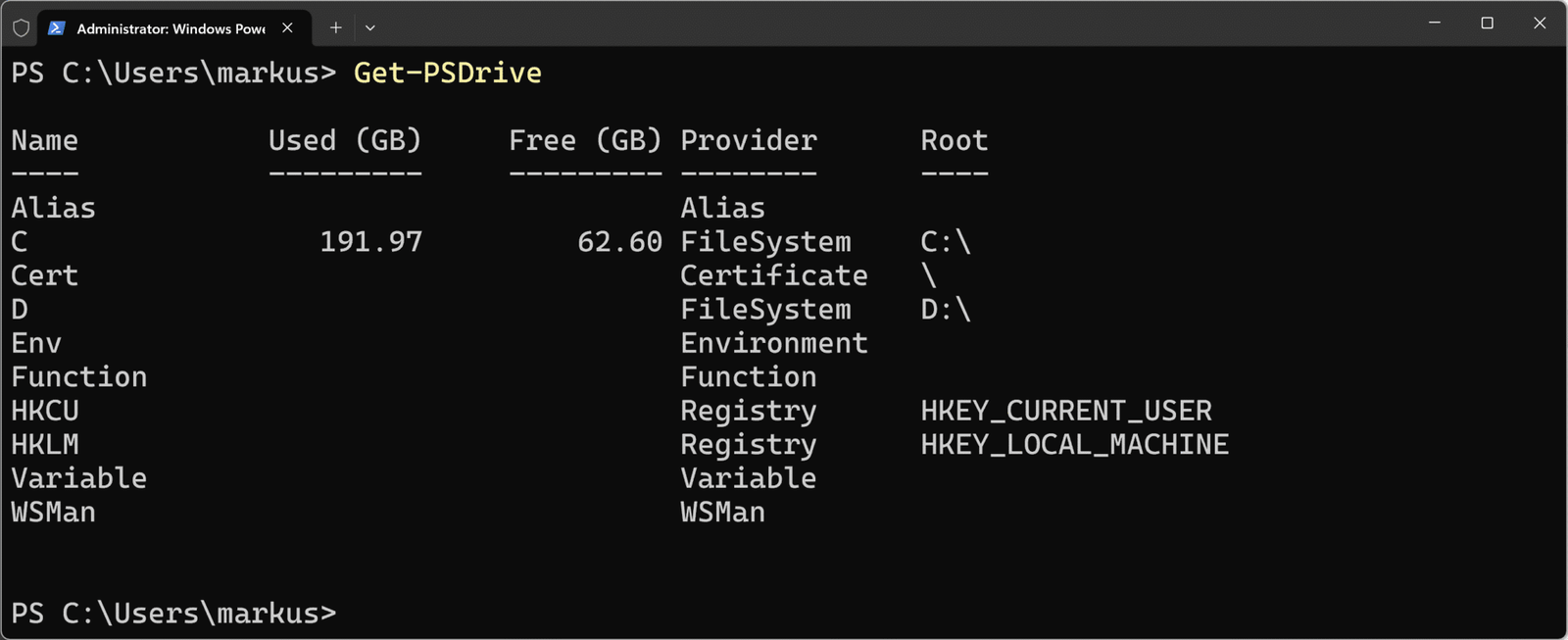
PowerShell Laufwerk wechseln mit Set-Location oder cd
Der klassische Weg, um in der PowerShell Laufwerk wechseln zu können, ist der Befehl Set-Location. Der Befehl kann mit seinem Alias cd abgekürzt werden. Dieser Befehl könnte dir bereits aus der Linux– bzw. Unix-Welt bekannt sein.
Set-Location D:\oder kurz:
cd D:\Nach der Ausführung arbeitest du im Laufwerk D:. Wenn du nun pwd (Alias für Get-Location) eingibst, zeigt dir PowerShell den aktuellen Pfad an. Auch der Befehl (pwd: Print working Directory) könnte dir ebenfalls aus der Linux-Welt bekannt sein.
PS D:\>Das funktioniert natürlich auch mit anderen PSDrives:
cd HKCM:\
So befindest du dich direkt im Bereich der lokalen Maschinen-Registry für den Current User.
Zwischen Verzeichnissen wechseln
Innerhalb eines Laufwerks kannst du – wie in der klassischen Eingabeaufforderung (cmd) – durch Verzeichnisse navigieren.
Beispiele:
cd C:\Windows
cd ..
cd "C:\Program Files\WindowsPowerShell"
Wichtig: Wenn der Pfad Leerzeichen enthält, musst du ihn in Anführungszeichen setzen. Der Befehl cd .. bringt dich – wie gewohnt – eine Ebene nach oben.
Wenn du häufig zwischen verschiedenen Pfaden wechselst, lohnt sich auch der Einsatz von Variablen:
$pfad = "C:\Windows\System32"
cd $pfad
So kannst du flexibel navigieren. Vor allem eignet sich der Einsatz beim Erstellen von Skripten.
Wenn du das Laufwerk nicht mehr benötigst, kannst du es entfernen:
Remove-PSDrive -Name ZPraktische Tipps für den Alltag
Mit dem folgenden Trick bist du im Alltag beim Navigieren in der PowerShell viel schneller.
- Alias nutzen: Statt Set-Location kannst du einfach cd verwenden.
- Letzten Pfad merken: Mit $PWD siehst du immer den aktuellen Pfad, mit Push-Location und Pop-Location kannst du zwischen mehreren Orten springen.
Push-Location C:\Temp
# tue etwas
Pop-Location
Damit kehrst du schnell zu deinem ursprünglichen Pfad zurück.
- Startverzeichnis festlegen: Du kannst dein PowerShell-Profil so anpassen, dass beim Start automatisch ein bestimmtes Laufwerk oder Verzeichnis geöffnet wird:
Set-Location D:\ScriptsDiese Zeile fügst du einfach in deine Profil-Datei ($PROFILE) ein.
Fazit
Das PowerShell Laufwerk wechseln ist ein grundlegender, aber essenzieller Schritt für jeden angehenden IT-Administrator.
Sobald du verstehst, dass PowerShell-Laufwerke weit mehr als nur physische Datenträger sind, eröffnen sich viele neue Möglichkeiten – von der Registry-Navigation bis hin zur Arbeit mit Active Directory oder Cloud-Speichern wie Azure.


