
Inhaltsverzeichnis
Grundlegendes zur IPv6-Adressvergabe
Aufgrund der Knappheit an IPv4-Adressen werden die IPv6-Adressen immer wichtiger. Wie bei IPv4-Adressen, gibt es auch bei den IPv6 Adressen zwei Optionen, wie man diese vergeben kann.
- Dynamische Vergabe der IPv6-Adresse
- Statische Vergabe der IPv6-Adresse
Für die dynamische Vergabe wird ein DHCPv6 Server benötigt. Also ein Server, welcher den DHCP-Dienst bereitstellt und IPv6-Adressen verteilt.
Auslesen der IPv6-Adressen
Die erste Anlaufstelle um zu prüfen, welche Konfiguration der Computer hat, ist in der Regeln immer der Befehl ipconfig.
ipconfig /allDie Ausgabe liefert nicht nur den PC-Namen, MAC-Adresse und IPv4-Adresse, sondern auch eine IPv6-Adresse. Obwohl noch bewusst keine IPv6-Adresse konfiguriert wurde, wird trotzdem eine Adresse ausgeben. Diese Adresse ist standardmäßig unter Windows vorhanden.
Es handelt sich dabei um die Link Local Adresse respektive verbindungslokale Adresse. Diese beginnt immer mit den Hexadezimalzahlen fe80 und ist im Prinzip vergleichbar mit der APIPA Adresse unter IPv4. Im Gegensatz zu APIPA bleibt aber die verbindungslokale Adresse immer bestehen, auch wenn der PC eine statische IPv6-Adresse erhält.
Statische IPv6-Adresse vergeben
Für die Konfiguration der IPv6-Adresse per cmd, öffnet man im ersten Schritt ein Windows Terminal mit administrativen Rechten. Wie gewohnt erreicht man das über das Windows Startmenü. Anschließend tippt man den Befehl „netsh“ ein.
Jetzt lässt sich mit der Option „help“ wieder anzeigen, welche verschiedenen Möglichkeiten geboten werden. Für die IPv6-Konfiguration muss man in das Interface sowie in den Kontext zu IPv6 wechseln.
Eine Information respektive ein Beispiel erhält man relative spät bei diesem Befehl. Genauer gesagt, erst wenn man sich im folgenden Kontext befindet und „set address“ eintippt.
netsh interface ipv6
Die wichtigsten Parameter sind dann anschließend Interface, address und type. Diese sollten bei der Angabe der IPv6-Adresse vergeben werden. Die Konfiguration ist anschließend nicht mehr schwierig. Im folgenden Beispiel wird die Adresse fd20::1 vergeben.
set address "VMnet3" fd20::1 anycastZu guter Letzt kann wieder mithilfe von „ipconfig“ geprüft werden, ob die Adresse korrekt übernommen wurde.
ipconfig /all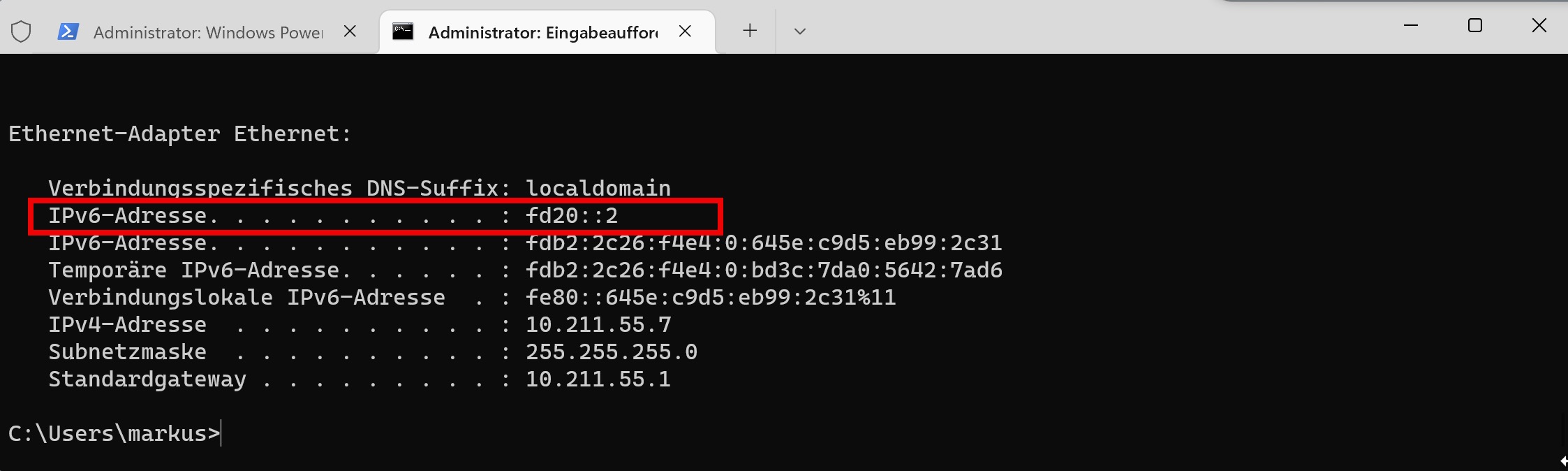
Das könnte dich auch interessieren:
- Wie vergibt man eine IPv6 Adresse
- Im Windows Server 2016 oder Windows Server 2019 einen DHCPv6 Bereich einrichten – IPv6 Adressen per DHCP verteilen
- Aktivieren des IPv6 Protokolls in Windows 10 und Windows Server 2016
- Im Windows Betriebssystem DHCP aktivieren
- Mit der Windows PowerShell sämtliche erkannten MAC-Adresse auslesen – ARP-Cache
- So konfiguriert man einen DNS-Server unter Windows
- Was versteht man unter Routing – Grundlagen zum Thema Routing in Netzwerken – Teil 1


