
Die Windows PowerShell ist ein hervorragendes Werkzeug, was für jeden Windows Administrator essenziell ist. Wenn du eine Domäne hast, so musst du auch immer wieder Computer der Domäne hinzufügen.
Hierfür gibt es verschiedene Optionen. Eine davon ist die Verwendung der Windows PowerShell. Diese Anleitung beschreibt dir genau diese Möglichkeit.
Das grundlegende Cmdlet hat den Namen Add-Computer. Wie von der Windows PowerShell gewohnt, kannst du mithilfe von Get-Help, eine ausführliche Hilfe zu diesem Cmdlet erhalten.
Sollte die Hilfe nicht angezeigt werden, so kann es sein, dass du diese erst auf den neuesten Stand bringen musst. Dafür gibt es das Cmdlet Update-help.
update-helpAnschließend kannst du die komplette Hilfe zu Add-Computer anzeigen.
Get-help Add-Computer -detailed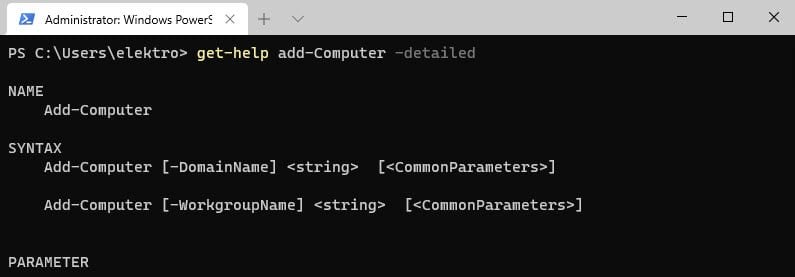
Computer per PowerShell zur Domäne hinzufügen
Der Grundbefehl besitzt einige verschiedene Parameter, welche für das Hinzufügen verwendet werden können. Der komplette Befehl ist dabei wie folgt aufgebaut:
Add-Computer [-DomainName] [-Credential ] [-OUPath ] [-PassThru] [-Server ] [-Unsecure] [-Confirm] [-WhatIf]
Es werden für das Hinzufügen jedoch nicht alle Parameter benötigt. Einige sind jedoch Pflicht und im Grunde auch selbstverständlich. So benötigt man die Domäne sowie auch entsprechend einen Benutzer.
Um jetzt den Computer per PowerShell zur Domäne hinzufügen zu können, wurde das Cmdlet mit folgenden Parametern verwendet. Dabei ist der Namen des Computers „vorlage1“
add-computer -domainname schule.local -credential schule\Administrator -passthru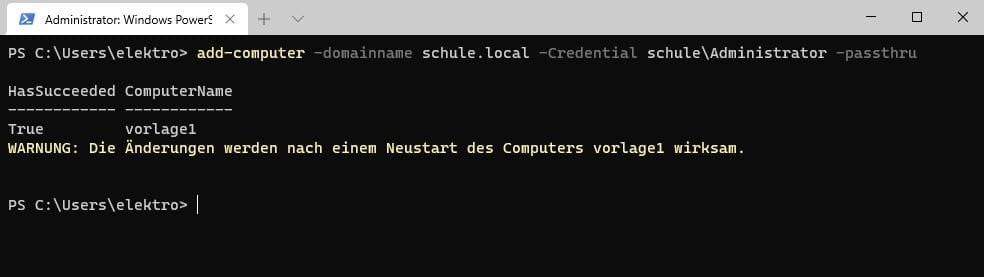
Die wesentlichen Parameter und dessen Bedeutung:
- [-DomainName]: Hier muss die gewünschte Domain angegeben werden
- [-Credential ]: hier wird der Benutzername sowie das Passwort übergeben
- [-PassThru]: Passthru kann genutzt werden, um Basisinformationen über das Ergebnis des Hinzufügens zu speichern.
Nachdem hinzufügen, muss der Computer neu gestartet werden. Auch das lässt sich über die Windows PowerShell leicht bewerkstelligen. Dafür benötigst du das Cmdlet Restart-Computer.
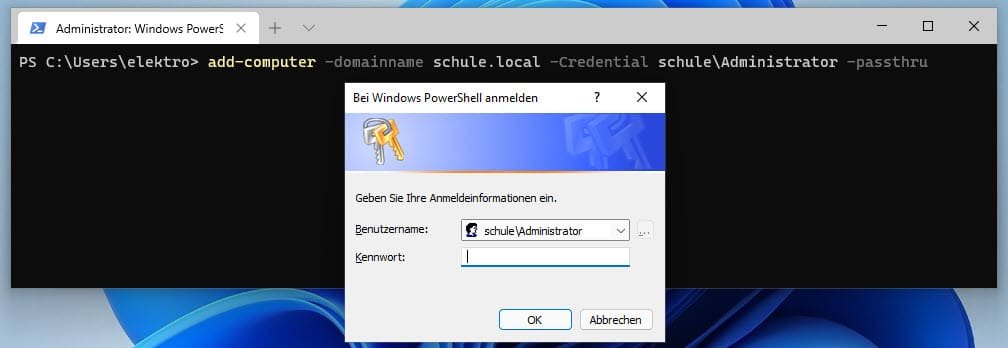
Wenn keine Credentials angegeben werden, wird automatisch der aktuelle Benutzer verwendet. Nach dem Neustart ist der Windows Client jetzt Mitglied der Domäne.
Fazit und Ausblick
Wie du siehst, bietet auch die Windows PowerShell ebenso eine Möglichkeit an, um den Computer zur Domäne hinzuzufügen. Vor allem erhält man damit wieder die Option, wesentlich mehr Konfigurationen vornehmen zu können.
Viele weitere hilfreiche Tipps und Tricks zur Windows PowerShell findest du auch in dem Online-Kurs: Automatisierung mit der PowerShell (1/3)*


