
Bevor du dein System auf Windows 11 aktualisierst, solltest du unbedingt ein vollständiges Abbild deiner aktuellen Festplatte erstellen. Also am besten wäre es, wenn du deine Festplatte klonen würdest.
In diesem Artikel zeige ich dir, wie du ein vollständiges Systemabbild mit Bordmitteln über die Eingabeaufforderung (CMD) und PowerShell erstellen kannst – und welche Vorteile eine spezialisierte Software wie EaseUS Disk Copy* für ein echtes Festplattenklonen bietet.
Warum du vor dem Upgrade klonen solltest
Ein einfaches Backup deiner Dateien reicht vor einem großen Systemwechsel oft nicht aus. Beim Upgrade auf Windows 11 werden Systemdateien, Boot-Partitionen und Treiber verändert. Durch das Klonen deiner gesamten Festplatte sicherst du:
- Das komplette Betriebssystem inklusive Bootloader
- Alle Programme und Einstellungen
- Versteckte und Wiederherstellungspartitionen
So kannst du dein System bei Problemen in wenigen Minuten wiederherstellen – ohne Neuinstallation.
Option 1: Festplatte klonen mit der Eingabeaufforderung (CMD)
Windows selbst bietet kein direktes Tool namens „Clone Disk“. Daher greifen wir für die Sicherung der gesamten Systempartition auf das Windows-Backup-Tool wbadmin zurück.
Beispiel mit wbadmin
- Öffne die Eingabeaufforderung als Administrator.
- Prüfe, welche Laufwerke du sichern möchtest (z. B.
C:). - Führe folgenden Befehl aus:
wbadmin start backup -backupTarget:E: -include:C: -allCritical -quietErklärung:
backupTarget:E:→ Ziel-Laufwerk (externe Festplatte)include:C:→ zu sicherndes LaufwerkallCritical→ schließt Systempartitionen automatisch mit einquiet→ führt die Sicherung ohne Nachfrage aus
Mit wbadmin wird ein vollständiges Systemabbild erstellt, das du später über die Windows-Wiederherstellung wiederherstellen kannst.
xcopy und robocopy sind Kopierwerkzeuge für Dateien und Ordner. Sie sind nicht in der Lage, eine Sektor-für-Sektor-Kopie (was dem echten Klonen am nächsten kommt) einer gesamten Festplatte oder gar ein bootfähiges Systemabbild zu erstellen. Sie können keine Bootsektoren, Partitionstabellen oder gesperrte Systemdateien im laufenden Betrieb kopieren.
Für ein echtes Klonen (Sektor-für-Sektor-Kopie) oder die Erstellung eines bootfähigen Systemabbilds aus Windows heraus sind diese Tools ungeeignet und funktionieren in der Praxis nicht als vollständige Sicherung
Option 2: Klonen mit PowerShell
In PowerShell kannst du mit Bordmitteln ebenfalls eine Sicherung anlegen – zwar kein direktes „Klonen“, aber ein Systemimage oder File-Backup.
Beispiel mit PowerShell und wbadmin
Start-Process wbadmin -ArgumentList "start backup -backupTarget:E: -include:C: -allCritical -quiet" -Verb RunAs
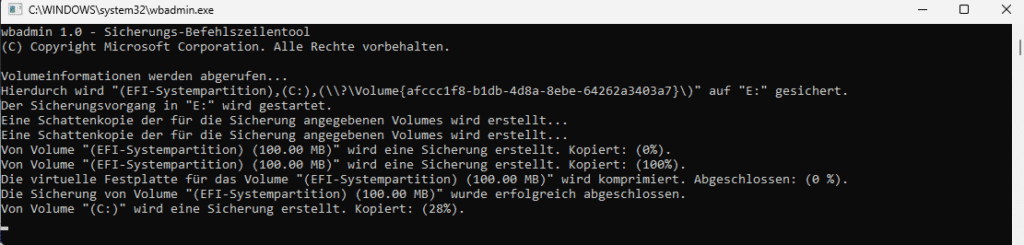
Damit wird das gleiche Backup wie in der CMD erzeugt, allerdings direkt über PowerShell gestartet – ideal für Skripte oder geplante Aufgaben.
Alternative: Volume Shadow Copy Service (VSS)
Wenn du nur bestimmte Laufwerke oder Dateien konsistent sichern willst, kannst du über PowerShell auf den Volume Shadow Copy Service zugreifen. Das ist hauptsächlich interessant, wenn du Snapshots für virtuelle Maschinen oder Serverumgebungen nutzen möchtest.
Option 3: Klonen mit EaseUS Disk Copy
Für eine 1:1-Kopie deiner Festplatte – inklusive aller Partitionen, Bootsektoren und versteckten Bereiche – ist eine spezialisierte Software die einfachste und sicherste Lösung.
Vorteile von EaseUS Disk Copy
- Einfache Bedienung über grafische Oberfläche
- 1:1-Klon von HDD auf SSD oder umgekehrt
- Sektor-für-Sektor-Kopie möglich
- Bootfähiges Medium für Offline-Klonen
So gehst du vor
- Lade dir EaseUS Disk Copy* von der offiziellen Website herunter und installiere die Software.
- Starte das Programm und wähle „Festplatte klonen“.
- Wähle deine Quellfestplatte (z. B. alte HDD) und danach die Zielfestplatte (z. B. neue SSD).
- Aktiviere bei Bedarf die Option „Sektor-für-Sektor-Kopie“, um wirklich alle Daten zu übernehmen.
- Klicke auf „Fortfahren“, um den Klonvorgang zu starten.
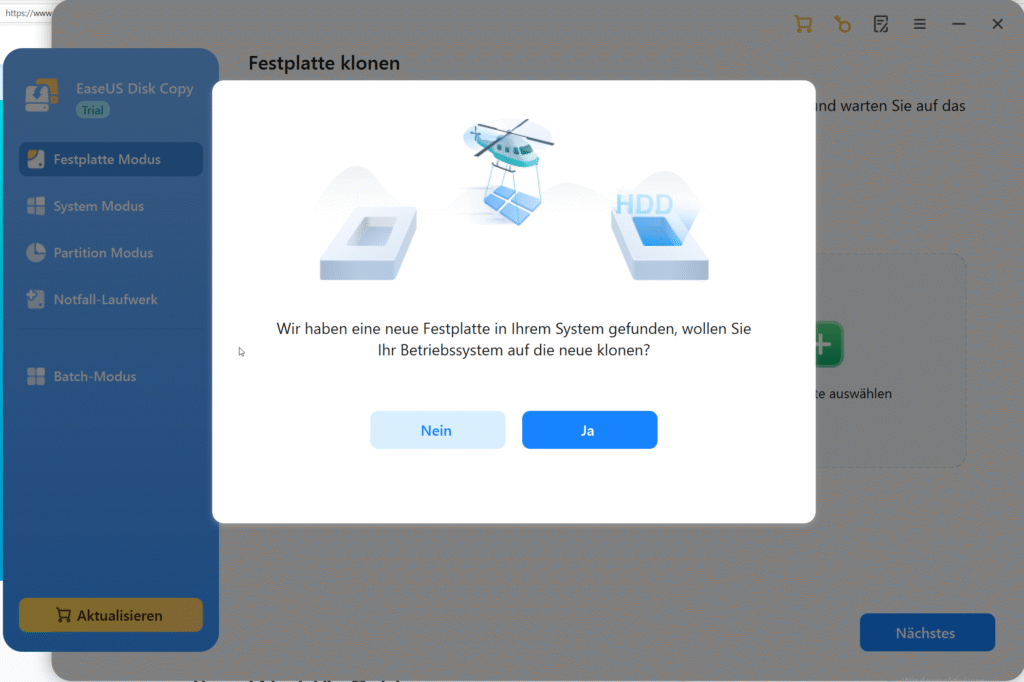
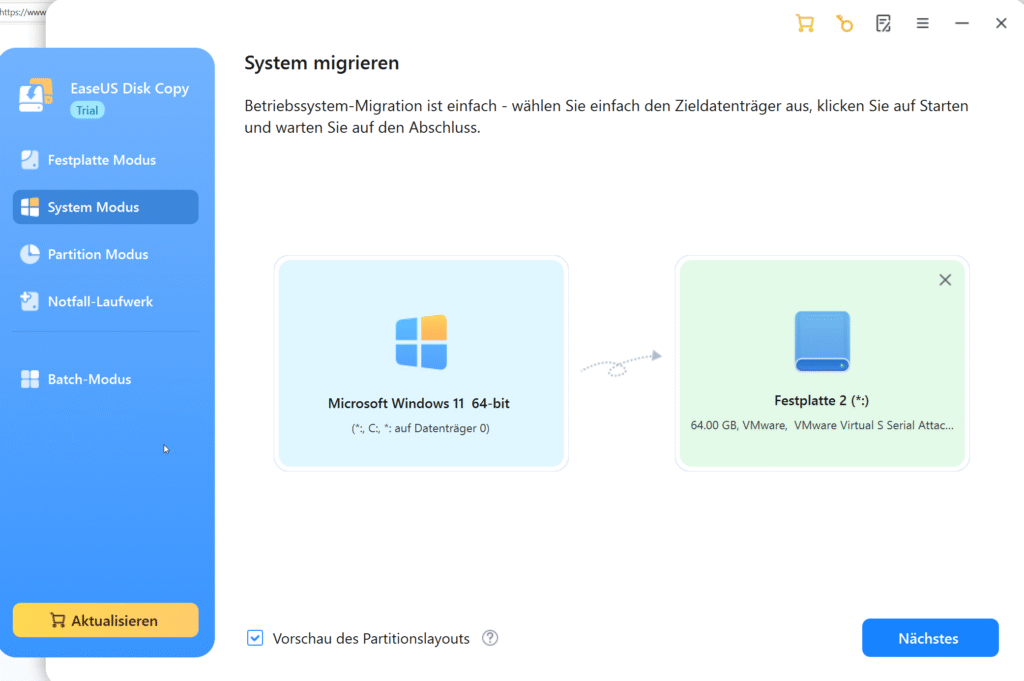
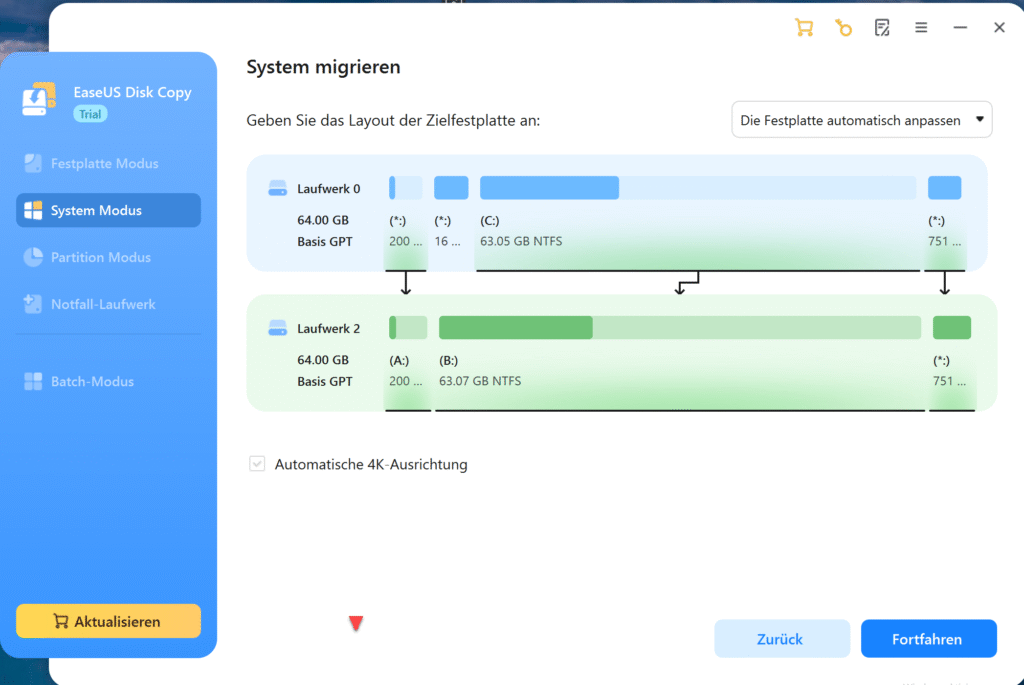
Tipp: Wenn du die Systemfestplatte klonst, empfiehlt es sich, das Klonen über ein bootfähiges EaseUS-Medium durchzuführen, damit keine Systemdateien während des Prozesses verändert werden.
Fazit
Vor einem Upgrade auf Windows 11 ist die Erstellung einer vollständigen Systemsicherung (Klon oder Systemabbild) die sicherste Methode, um Datenverlust zu vermeiden.
- CMD und PowerShell eignen sich für fortgeschrittene Anwender, die lieber mit Systemtools arbeiten, um ein Systemabbild (
wbadmin) zu erstellen. - EaseUS Disk Copy* bietet eine komfortable und zuverlässige Lösung für alle, die lieber mit einer grafischen Oberfläche arbeiten und eine 1:1-Festplattenkopie (Klon) bevorzugen.


