
Grundlegendes
Möchtest du eine Webseite drucken? Dann stellt sich wohl die Frage: Wie lässt sich eine Webseite im Edge-Browser drucken? Das lässt sich ganz einfach durchführen. Als Erstes musst du natürlich die Webseite aufsuchen, welche du drucken möchtest.
Edge-Browser: Webseite drucken
Das Menü, um eine Webseite zu drucken, findest du auf der rechten Seite im Browser. Dort sind drei Punkte, welche du öffnen musst. Hier findest du neben dem Drucken auch noch weitere Optionen.
So u. a. die Einstellungen für den Verlauf, die Lesezeichen, Downloads und noch vieles mehr. Im Prinzip ist das die erste Anlaufstelle, um die Einstellungen am Browser zu öffnen.

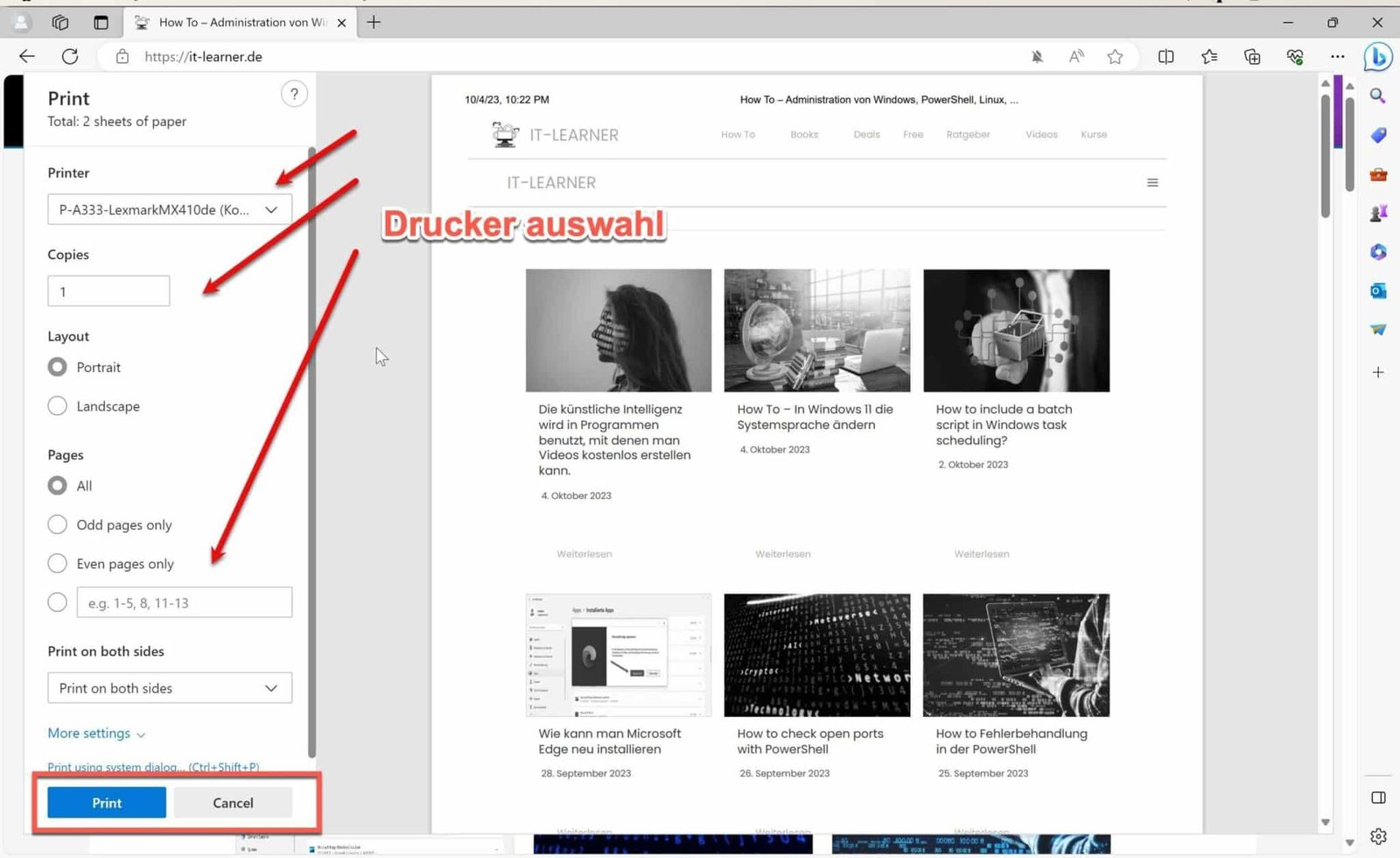
Nachdem du das Druckermenü geöffnet hast, erhältst du auf der linken Seite noch einige weitere mögliche Druckereinstellungen.
Mögliche Druckereinstellungen mit Edge-Browser
Im Druckmenü hast du die Möglichkeit, verschiedene Einstellungen anzupassen, um den Druck deinen Anforderungen anzupassen:
- Drucker wählen: Wähle den Drucker aus, den du verwenden möchtest. Stelle sicher, dass der richtige Drucker ausgewählt ist, falls du mehrere Drucker angeschlossen hast.
- Layout wählen: Hier kannst du festlegen, ob du die Seite im Hoch- oder Querformat drucken möchtest.
- Seitenbereich: Du kannst auswählen, ob du die gesamte Seite drucken möchtest, nur den sichtbaren Bereich oder eine bestimmte Seitenanzahl.
- Farbmodus: Du kannst zwischen Farbe und Schwarzweiß wählen, je nach deinen Bedürfnissen.
- Weitere Optionen: Je nach deinem Drucker und deinen Anforderungen können hier weitere Optionen angezeigt werden, z. B. die Papiergröße oder die Druckqualität.
Vorschau anzeigen (optional)
Bevor du den Druckvorgang startest, kannst du eine Vorschau der gedruckten Seite anzeigen lassen, um sicherzustellen, dass alles so aussieht, wie du es möchtest.
Klicke dazu auf die Schaltfläche „Vorschau“ im Druckmenü. Dies ermöglicht dir, das Layout und die Inhalte der Seite zu überprüfen, bevor du den Ausdruck erstellst.
Abschließend musst du nur noch drucken und schon hast du deine Seite analog auf dem Papier.


