
Mit dem Ende des Windows-10-Supports rückt für viele Nutzer der Wechsel auf ein neues System in greifbare Nähe. Spätestens ab Oktober 2025 wird Microsoft keine Sicherheitsupdates mehr für Windows 10 bereitstellen – höchste Zeit also, den Umstieg auf Windows 11 zu planen.
Damit der Wechsel möglichst reibungslos abläuft, bietet sich die Software EaseUS Todo PCTrans Free 14.1.0* an. Sie hilft dir, Programme, Daten und Einstellungen von deinem alten Rechner auf den neuen zu übertragen – ganz ohne komplizierte manuelle Schritte.
Was ist EaseUS Todo PCTrans Free?
EaseUS Todo PCTrans ist ein Tool zur PC-zu-PC-Datenmigration, das speziell dafür entwickelt wurde, den Umzug auf einen neuen Computer oder ein neues Windows-System zu erleichtern.
Die Version 14.1.0 ist die aktuelle Free-Edition, die grundlegende Funktionen kostenlos anbietet – ideal für Privatanwender oder kleinere Unternehmen, die den Umstieg vorbereiten möchten.
Mit dieser Software kannst du:
- Programme, Benutzerkonten, Daten und Einstellungen auf einen neuen PC übertragen,
- Dateien von einem alten auf ein neues Windows-System kopieren,
- Alte Programme sichern und später wiederherstellen,
- Daten von einem nicht mehr startfähigen System retten.
- Gerade im Zusammenhang mit dem Supportende von Windows 10 ist das Programm nützlich, da es den Übergang zu Windows 11 vereinfacht – insbesondere dann, wenn du keine Lust hast, alle Programme manuell neu zu installieren.
Voraussetzungen für die Verwendung
Bevor du EaseUS Todo PCTrans verwendest, sollten einige Voraussetzungen erfüllt sein:
Betriebssystem: Unterstützt werden Windows 7, 8, 8.1, 10 und 11 (sowohl 32- als auch 64-Bit-Versionen). Ältere Systeme wie Windows XP oder Vista werden nicht mehr offiziell unterstützt. Für den Umstieg empfiehlt sich natürlich die Kombination Windows 10 → Windows 11.
Verbindung zwischen den PCs: Die einfachste Variante ist, beide Rechner über dasselbe Netzwerk (LAN/WLAN) zu verbinden.
Alternativ kannst du auch über eine Image-Datei arbeiten, die du auf einem externen Datenträger speicherst.
Softwareinstallation:
EaseUS Todo PCTrans muss auf beiden Systemen installiert werden. Die Free-Version erlaubt die Übertragung von bis zu 2 GB Daten und maximal 5 Anwendungen. Wer mehr übertragen möchte, kann auf die Pro-Version upgraden.
Datensicherung und Backup erstellen
Grundsätzlich solltest du immer von deinen Systemen eine Datensicherung erstellen. Vor allem, wenn du aber tiefergreifende Änderungen vornimmst, ist es vorher umso ratsamer, eine Sicherung zu erstellen. Du kannst hierfür z. B. bordeigene Tools wie die Windows-Robocopy verwenden, oder aber professionelle Sicherungsprogramme wie EaseUS Todo Backup Free*, welche dir mehr Optionen bieten.
Anwendung – So funktioniert EaseUS Todo PCTrans Free 14.1.0
- Installation: Lade EaseUS Todo PCTrans Free 14.1.0* von der offiziellen Webseite herunter und installiere es auf beiden Geräten.
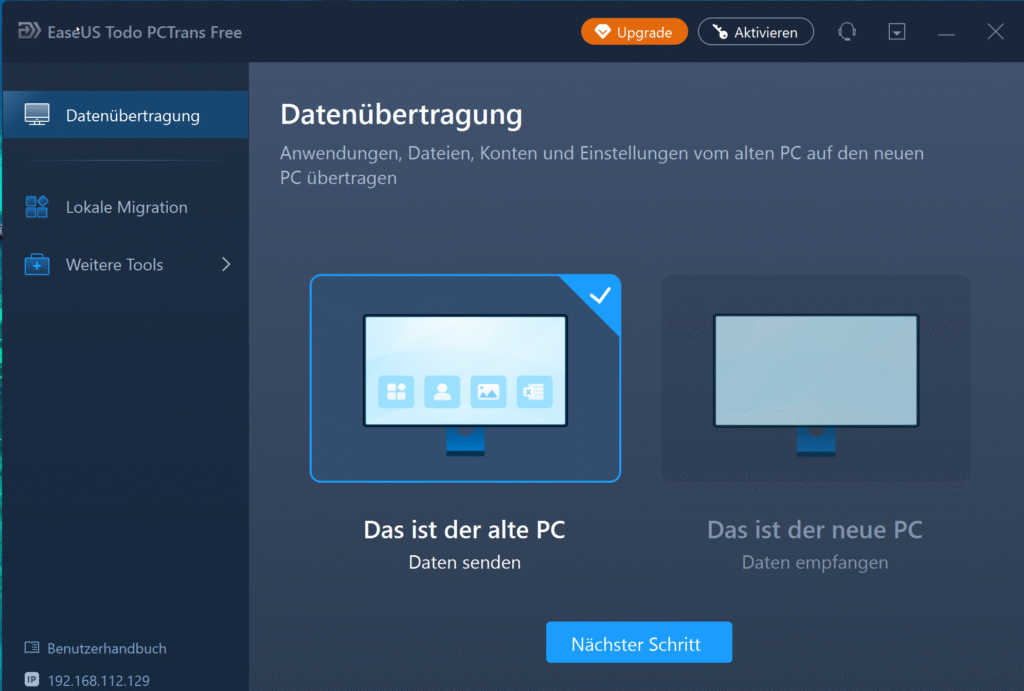
- Übertragungsmodus auswählen: Nach dem Start wählst du aus, ob du von PC zu PC übertragen möchtest (beide Geräte im Netzwerk), ein Image-Backup erstellen willst, um es später wiederherzustellen, oder lokal Daten migrieren möchtest (z. B. beim Upgrade auf demselben PC).
- Daten und Programme auswählen: Anschließend bestimmst du, welche Programme, Benutzerkonten, Dateien und Einstellungen du auf den neuen PC mitnehmen willst.
- Übertragung starten: Nach der Bestätigung startet EaseUS Todo PCTrans die Übertragung automatisch. Der Fortschritt wird übersichtlich angezeigt.
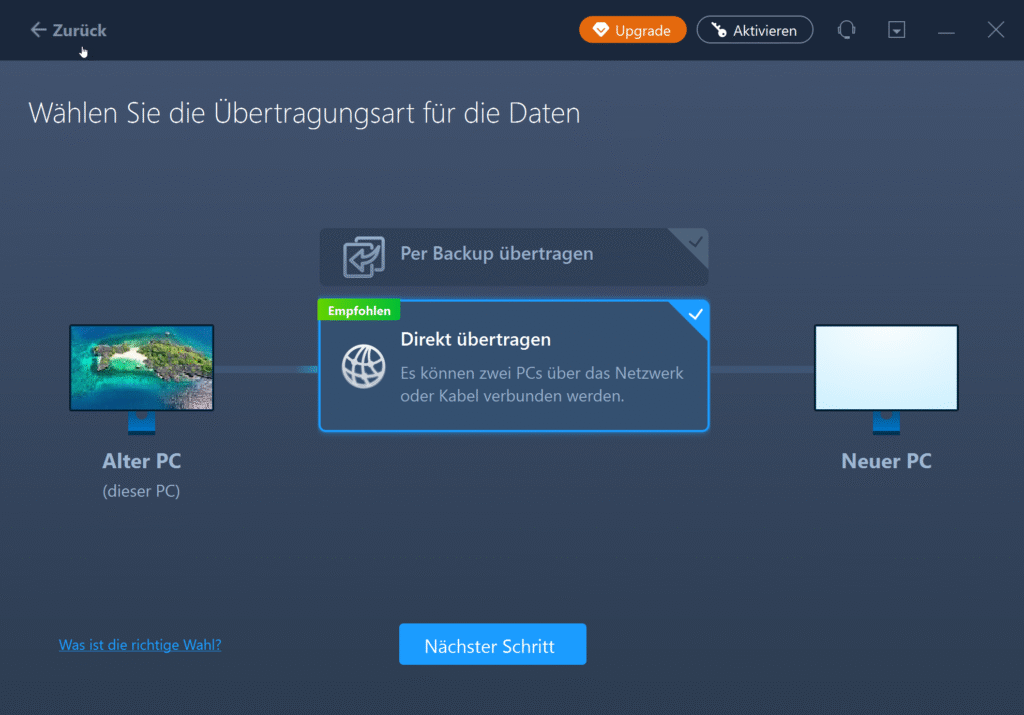
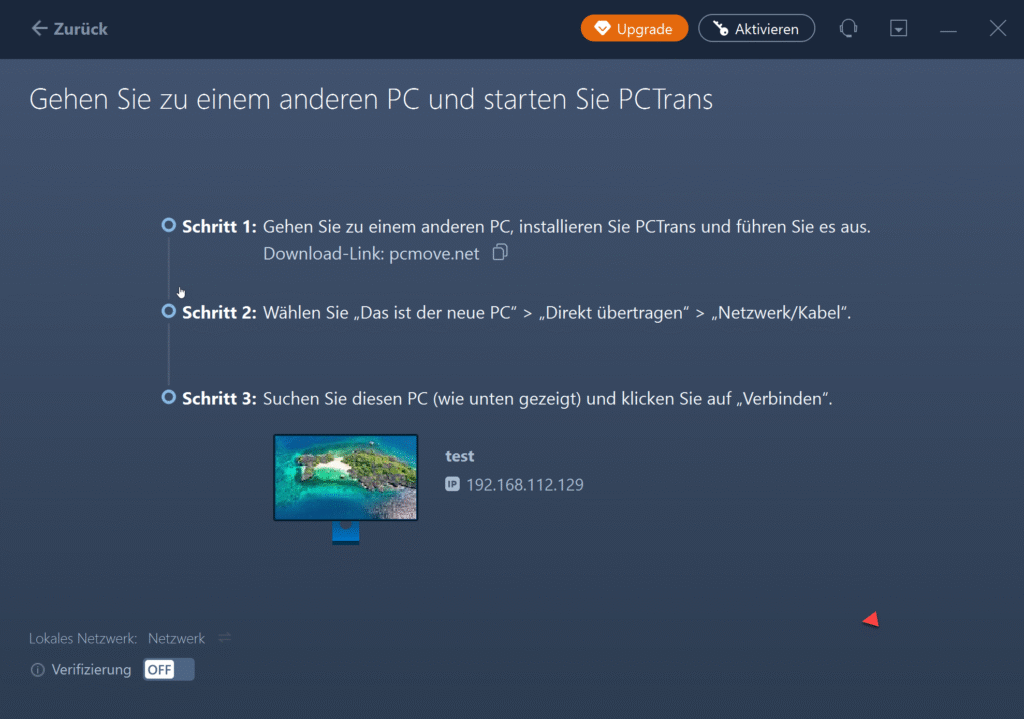
- Nach dem Transfer: Auf dem neuen Rechner kannst du sofort mit deinen gewohnten Programmen und Dateien weiterarbeiten, ohne manuelle Nachinstallation.
Vorteile der Software
EaseUS Todo PCTrans Free 14.1.0* bietet eine ganze Reihe an Vorteilen, gerade im Hinblick auf den bevorstehenden Systemwechsel:
- Einfache Bedienung: Auch ohne tiefgehende IT-Kenntnisse lässt sich der Umzug Schritt für Schritt durchführen.
- Zeitersparnis:
- Programme müssen nicht neu installiert und eingerichtet werden – das spart viel Zeit und Aufwand.
- Kompatibel mit Windows 11:
- Perfekt geeignet für den Umstieg nach dem Windows-10-Supportende.
- Datensicherheit:
- Durch den Image-Modus lassen sich wichtige Programme und Daten zusätzlich sichern.
- Flexible Nutzung:
- Sowohl für neue PCs als auch für Upgrades auf demselben Gerät nutzbar.
Fazit
Wenn du dich auf das Ende des Windows-10-Supports im Oktober 2025 vorbereitest, ist EaseUS Todo PCTrans Free 14.1.0* ein wertvolles Hilfsmittel.
Die Software macht den Umstieg auf ein neues Windows-System oder einen neuen PC kinderleicht, spart dir viel Zeit und sorgt dafür, dass du keine wichtigen Programme oder Daten verlierst.
Gerade für Privatanwender, Selbstständige oder kleine Unternehmen, die ihre Windows-Umgebung modernisieren möchten, ist die Free-Version ein guter Startpunkt. Wer regelmäßig Migrationen durchführt oder größere Datenmengen übertragen will, kann jederzeit auf die Pro-Version upgraden.


„… erlaubt die Übertragung von bis zu 2 GB Daten und maximal 5 Anwendungen“ – ist das Dein Ernst, Markus?
Also ich kenne, sowohl in meinem privaten, als auch in meinem beruflichen Umfeld, niemanden, dem die o.g. maximale Datenmenge bzw. die genannte Anzahl an übertragenen Anwendungen auch nur annähernd reichen würde, selbst wenn sämtliche Dokumente, Bilder, Bilder Videos, Musikdateien etc. sowie der AppData-Ordner auf einem zweiten Weg, z.B. mittels externer SSD, auf den neuen PC übertragen werden. Dies gilt selbst für meine 6 jährige Enkelin, allein die auf ihrem PC installierten Spiele liegen, samt lokal abgelegten Einstellungen und Spielständen sowie den installierten Erweiterungspacks, deutlich über 2 GB und den 5 möglichen Anwendungen. Von der installierten Grafiksuite, den von ihr genutzten weiteren Grafikprogrammen sowie der installierten Sicherheitssoftware (erweiterte Firewall, VPN, sicherer Browser bzw. Browsertarnkappe, PGP-Suite, diverse Messenger- bzw. Social-Media-Apps, Office-Suite, diverse Lernsoftware usw., ganz zu Schweigen. Und ja, das alles ist lokal installiert, zum Einen, um die Kleine nach und nach an ein selbständig verantwortungsbewusstes und, soweit wie möglich, sicheres Nutzungsverhalten, vor allem im Internet und bei der Nutzung von Onlinediensten bzw. -angeboten sowie natürlich im Umgang mit den eigenen, wie auch den Daten Dritter, heranzuführen, zum Anderen, damit die Kleine ihren PC und ihre Software jederzeit weitestgehend vollumfänglich nutzen kann, unabhängig von vorhandenen bzw. nicht vorhandenen und / oder vernünftig nutzbaren Onlineverbindungen.
Hinzu kommt, EasyUS gilt, auch auf Grund des Herkunftslandes, nicht unbedingt als wirklich vertrauenswürdig. Dies gilt allerdings auch für sehr viele andere Soft- und / oder Hardwarehersteller, egal woher diese auch stammen mögen, daher liegt es letztlich stets im Ermessen des Nutzers, ob er einem Hersteller vertraut.
Der für mich entscheidende Punkt ist jedoch, das EasyUS Todo PCTrans aus meiner Erfahrung leider nicht immer alles so überträgt, wie es sein sollte, selbst in der Bezahl-Variante. Ich nutze seit langer Zeit den PCmover von LapLink und habe, auch mit Blick auf die Kosten, zwischenzeitlich alternativ immer wieder auf EasyUS Todo PCTrans zurückgegriffen, die Ergebnisse sprachen, bis auf einen Punkt, im direkten Vergleich am Ende zumeist für den PCmover. Lediglich die Möglichkeit Todo PCTrans mehrfach für die Übertragung verschiedener PC’s nutzen zu können, durch das Zurücksetzen lassen von EasyUS, sehe ich als Vorteil der Software von EasyUS. Bei den Transferraten, bei mir erfolgt der Datentransfer stets über externe Medien, gibt es kaum Unterschiede, zwischen den Programmen, wie aber schon angedeutet, bei der erfolgreichen Übertragung von Programmen, samt Einstellungen und Keys, hat EasyUS Todo PCTrans allerdings noch einige Schwächen.
Hallo Jörg,
vielen Dank für die sehr ausführliche Antwort. In der Tat sind 2 GB etwas wenig. Grundsätzlich ist es meiner Meinung nach mal wichtig, zu wissen, welche Optionen und Programme es gibt. Bei mir hat in meinem Test der EaseUS Todo PCTrans einwandfrei funktioniert. Den PCmover kannte ich noch nicht, werde diesen aber auf alle Fälle mal testen. Danke für den Tipp.