Microsoft hat das Herbst-Update Windows 11 Version 25H2 offiziell freigegeben. Im Folgenden findest du eine technische Übersicht der wichtigsten Änderungen, Hinweise zur Verteilung und Empfehlungen für den produktiven Einsatz.
Inhaltsverzeichnis
1. Architektur des Updates: Enablement-Pakete statt vollständiger Neuinstallation
Das Update auf Windows 11 Version 25H2 erfolgt weitgehend über Enablement Packages (Aktivierungspakete). Diese enthalten keine vollständigen neuen Binärdateien, sondern aktivieren bereits im System vorhandene, aber bislang inaktive Komponenten. Damit reduziert sich der Download- und Installationsaufwand deutlich.
Für Neuinstallationen oder in Szenarien, in denen eine saubere Installation gewünscht ist, stellt Microsoft weiterhin ISO-Images bereit. In der Regel kannst du das wieder über das Media-Creation-Tool herunterladen.
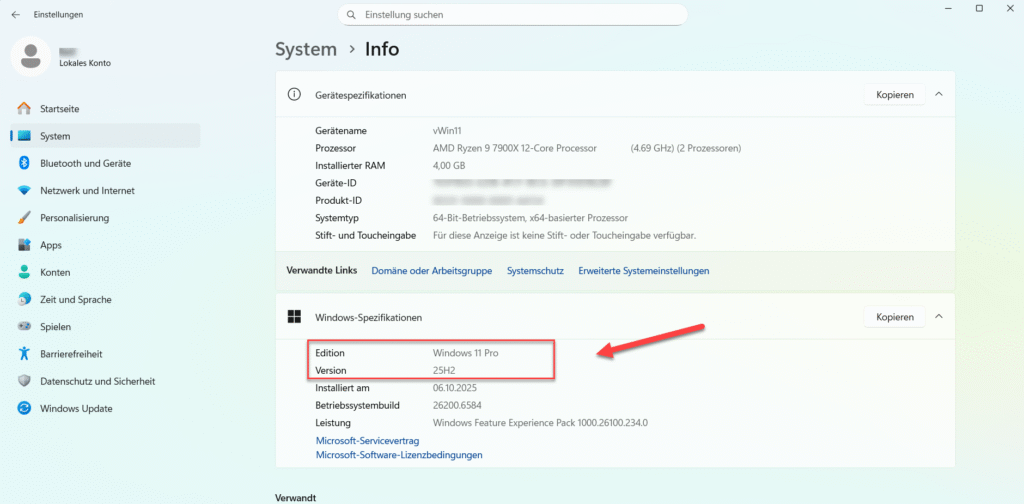
Einstellungen und Konfigurationen sollen beim Update erhalten bleiben, wodurch ein unterbrechungsfreier Übergang möglich ist.
Empfehlung: In Unternehmen kann man das Enablement-Paket über Windows Update for Business (WUfB) oder WSUS (Windows Server Update Services) verteilen – und in sensiblen Systemen zunächst per Pilotgruppe testen, bevor man breit ausrollt.
2. Entfernte Tools: PowerShell 2.0 und WMIC entfallen
Mit Windows 11 Version 25H2 wird PowerShell 2.0 vollständig entfernt. Dieses sehr alte PowerShell-Subsystem war bereits veraltet.
Ebenfalls gestrichen wird WMIC (Windows Management Instrumentation Command-Line), das schon seit einigen Jahren als veraltet („deprecated“) galt.
Bestehende Skripte oder Automatisierungen müssen daher vor dem Update auf neuere Alternativen geprüft werden, z. B. PowerShell 5.x / 7.x oder Nutzung moderner WMI-APIs via CIM.
3. Neue und verbesserte Features (insbesondere mit KI-Komponenten)
Ein Schwerpunkt von Windows 11 Version 25H2 sind neue KI-Funktionen und Verbesserungen im Bedienkomfort:
- Snipping-Tool mit OCR-Funktion und erweiterter Videoaufnahme-Bearbeitung: In 25H2 erhält das Snipping-Tool neue Bearbeitungsoptionen für aufgezeichnete Videos sowie eine Texterkennung (OCR), die Inhalte aus Screenshots extrahieren kann.
- Click-to-Do Erweiterungen: Die Funktion zur automatischen Erkennung von Aktionen (z. B. Text markieren → mögliche Aktionen vorschlagen) wird mit neuen Auswahlmodi ergänzt – u. a. Freiform, rechteckige Auswahl oder Kombinationen mit Strg-Klick für multiple Elemente.
- KI-Agent in den Windows-Einstellungen und KI-Funktionen im Datei-Explorer: Microsoft führt künftig einen KI-Agenten ein, der in die Windows-Einstellungen integriert ist. Diese und weitere KI-Funktionen im Datei-Explorer stehen laut Microsoft aber nur Systemen zur Verfügung, die als „Copilot+“ klassifiziert sind (also moderne Hardware, die bestimmte Anforderungen erfüllt, wie z.B. Recall.).
Hinweis: Diese KI-Funktionen sind optional und hardwareabhängig. In Umgebungen mit restriktiven Richtlinien (z. B. Behörden, regulierte Industrie) sollte geprüft werden, ob und wie sie aktiviert oder deaktiviert werden können.
4. Sicherheits- und Stabilitätsverbesserungen
Mit dem Update auf Windows 11 Version 25H2 wird der Support-Zeitraum für Sicherheitsupdates „zurückgesetzt“: Microsoft garantiert, dass Patches für diese Version für die Home- und Pro-Editionen 18 Monate und für die Enterprise- und Education-Editionen zwei Jahre verfügbar sind.
Unter der Haube enthält 25H2 Verbesserungen in Bereichen der Erkennung von Schwachstellen im Build- und Laufzeitmodus sowie „KI-gestütztes, sicheres Coding“ als Bestandteil des Secure Development Lifecycle (SDL) von Microsoft.
Der Update-Prozess selbst (Enablement-Mechanismus) kann Sicherheitsrisiken senken, da weniger große Datenpakete transferiert werden müssen und die Versionssprünge kleiner sind.
5. Kompatibilität, Blocker und Rolloutstrategie
Microsoft wird das Update nicht installieren, wenn bekannte Inkompatibilitäten mit installierten Anwendungen oder Gerätetreibern festgestellt werden.
Daher empfiehlt es sich, vor einem großflächigen Rollout zuerst eine Kompatibilitätsprüfung durchzuführen – z. B. mittels Windows-PC-Health-Check-Tools, oder auch Software wie dem kostenlosen Windows 11 Uprade Checker von EaseUS.
Datensicherung und Backup erstellen
Grundsätzlich solltest du immer von deinen Systemen eine Datensicherung erstellen. Vor allem, wenn du aber tiefergreifende Änderungen vornimmst, ist es vorher umso ratsamer, eine Sicherung zu erstellen. Du kannst hierfür z. B. bordeigene Tools wie die Windows Robocopy verwenden, oder aber professionelle Sicherungsprogramme wie EaseUS Todo Backup Free*, welche dir mehr Optionen bieten.
Ein Deployment-Szenario könnte folgendermaßen aussehen:
- Pilotgruppe (z. B. 5–10 % der Workstations)
- Monitoring und Rückmeldungen über Anwendungskompatibilität, Treiberprobleme, Performance
- Eskalation auf breiteres Rollout, z. B. über WSUS / WUfB (steuerbar nach Gerätegruppen)
- Für spezielle Systemtypen (z. B. Embedded, virtuelle Desktops, VDI) gesonderte Tests vorab
- Dokumentation & Schulung: IT-Mitarbeiter sollten über die entfernten Tools (PowerShell 2.0, WMIC) informiert und etwaige Änderungen in Skripten oder Automatisierungsprozessen dokumentiert sein.
6. Fazit & Handlungsempfehlungen für IT-Administratoren
Windows 11 Version 25H2 bringt keine radikale Umkehr, sondern eher evolutionäre Schritte: Der Update-Prozess wird leichter, moderne KI-Funktionen werden in ausgewählten Systemen möglich, und alte, überholte Tools werden entfernt. Für dich als Administrator bedeutet das:
- Vorbereitung ist entscheidend: Automatisierungsskripte prüfen und ggf. aktualisieren
- Pilotphasen einplanen, bevor man großflächig ausrollt
- Hardware-Richtlinien beachten, wenn KI-Funktionen gewünscht sind
- Sicherheitsupdates als zentraler Bestandteil des Lebenszyklus betrachten
Empfohlene Beiträge